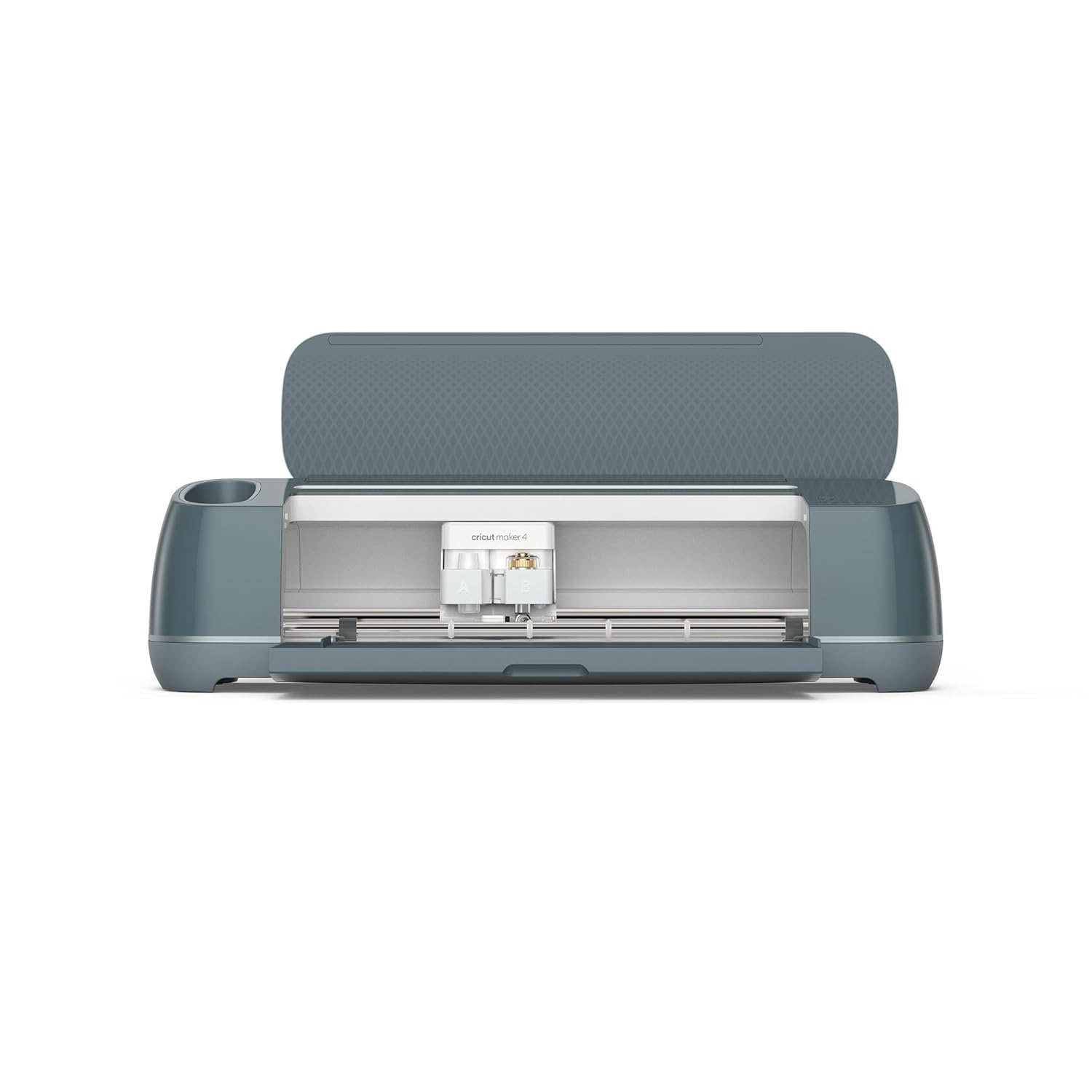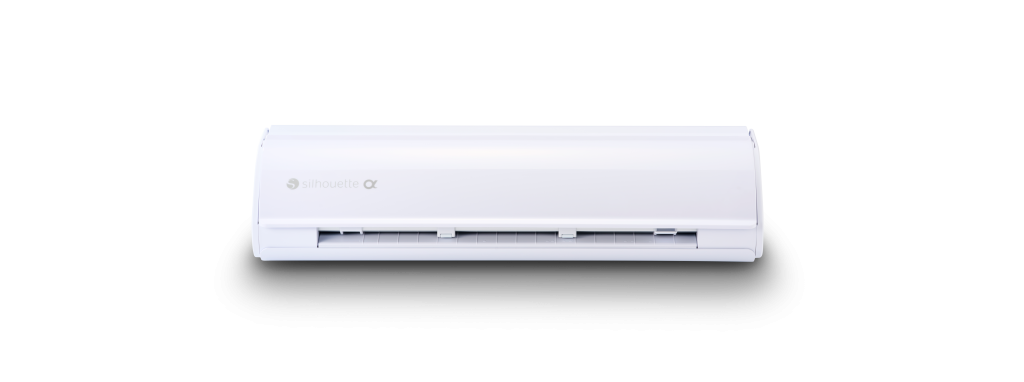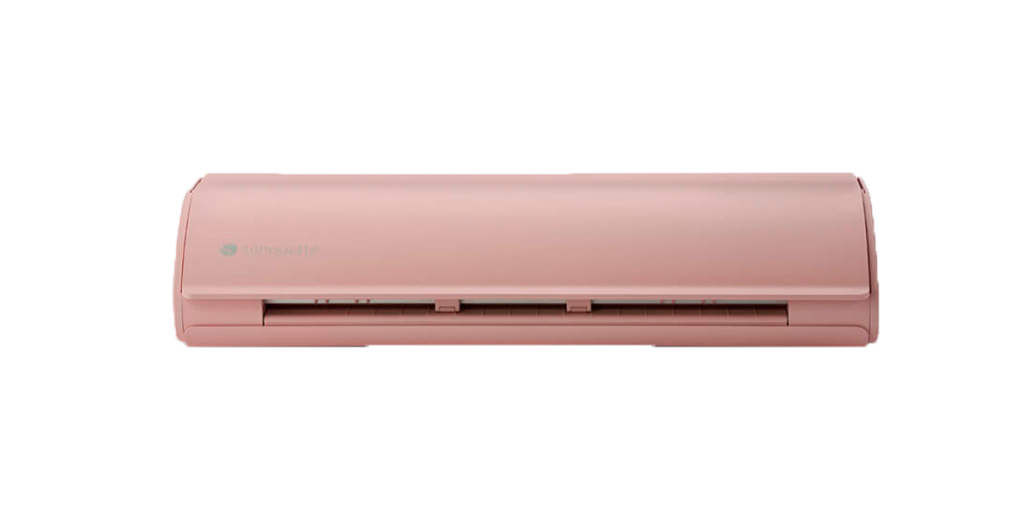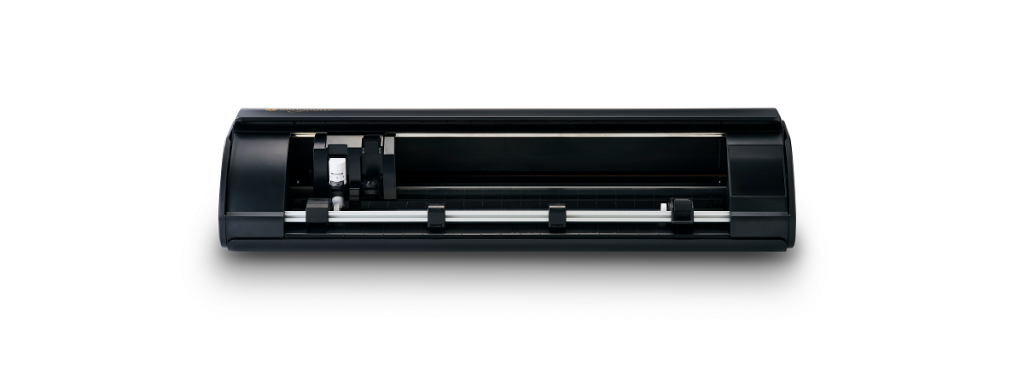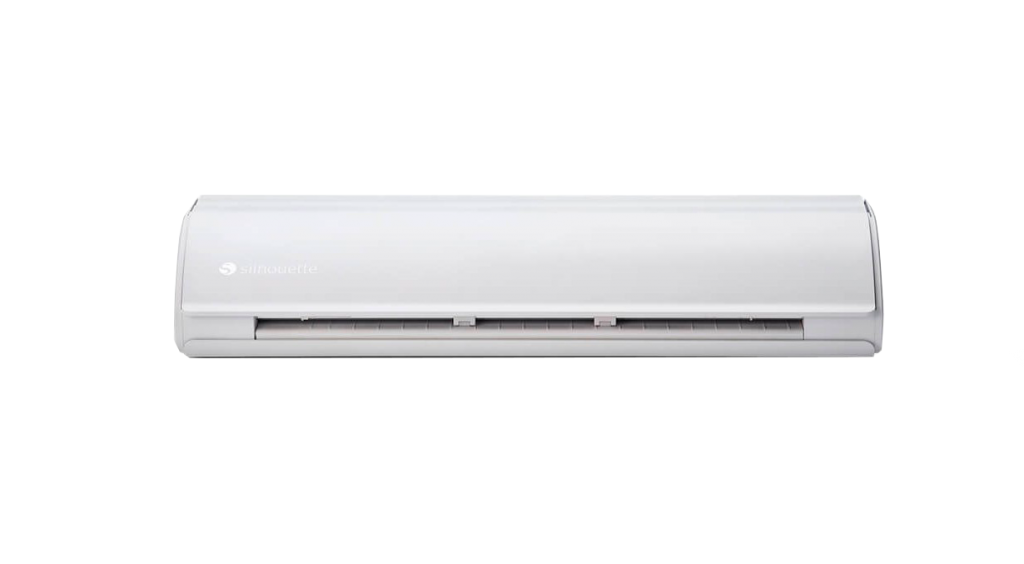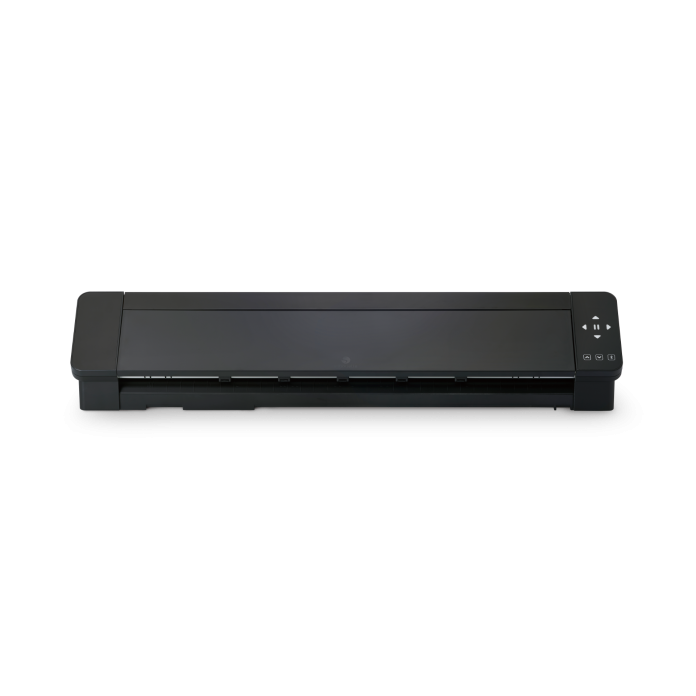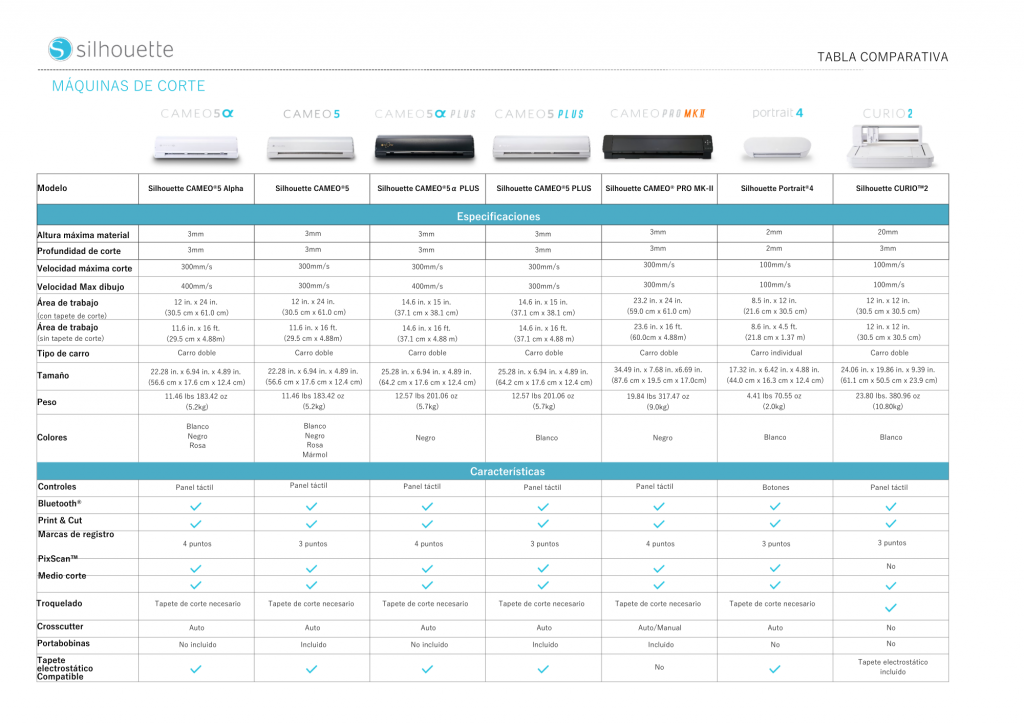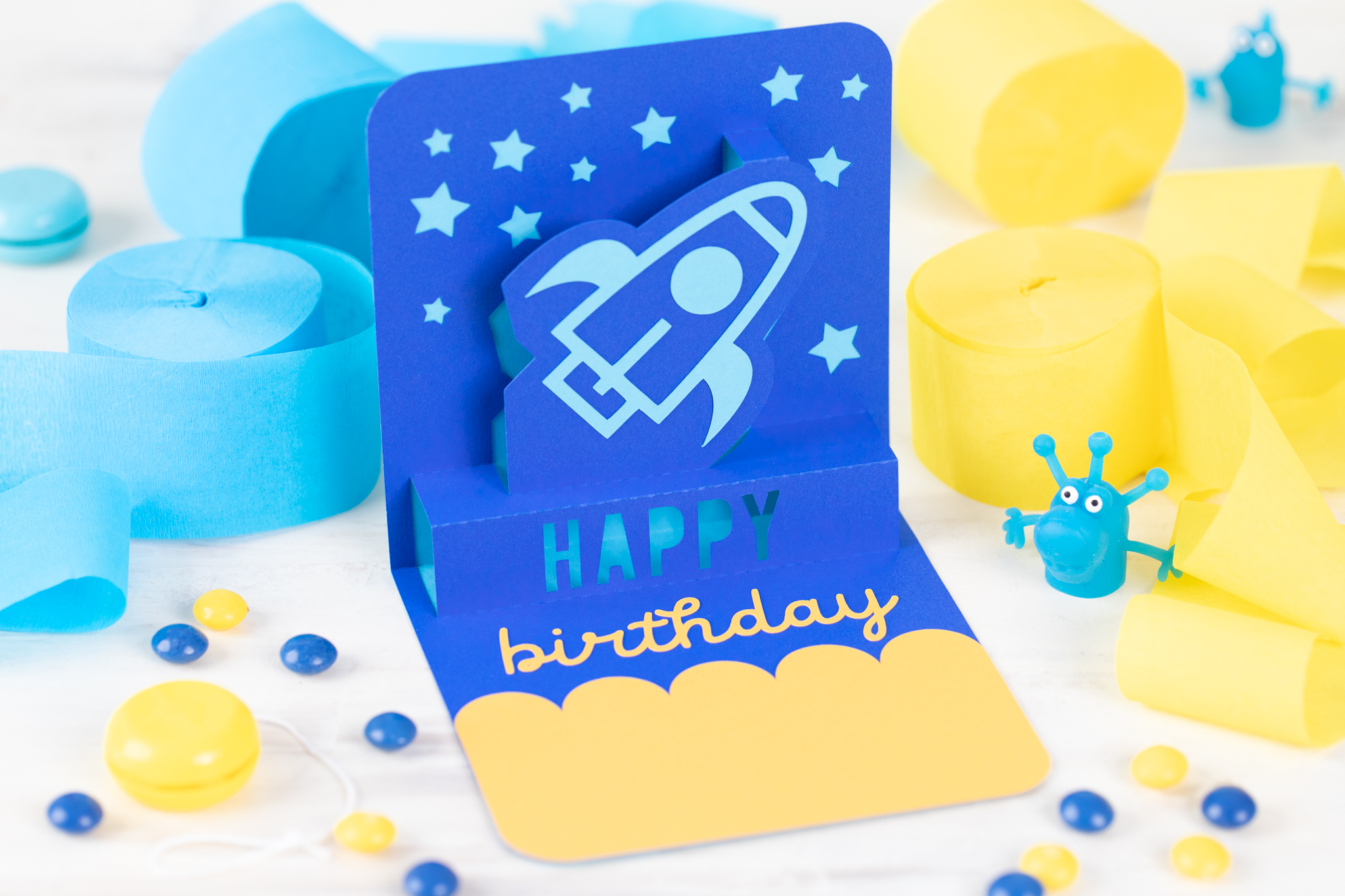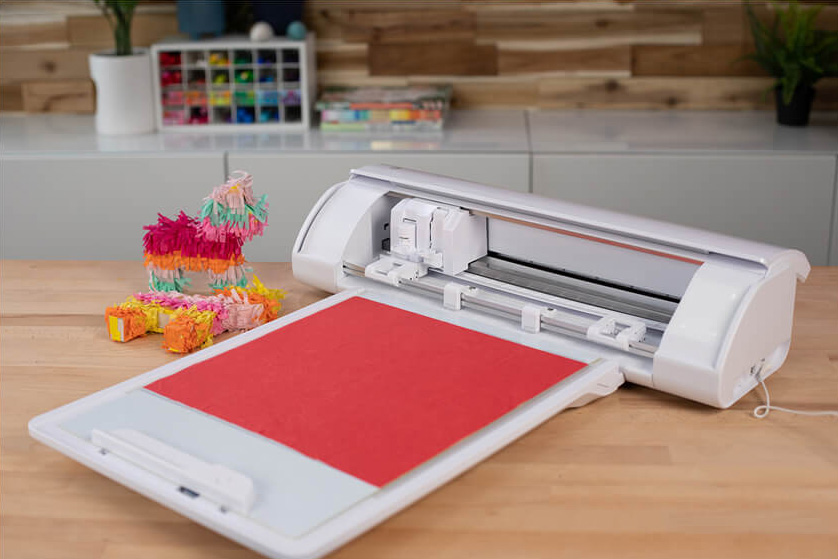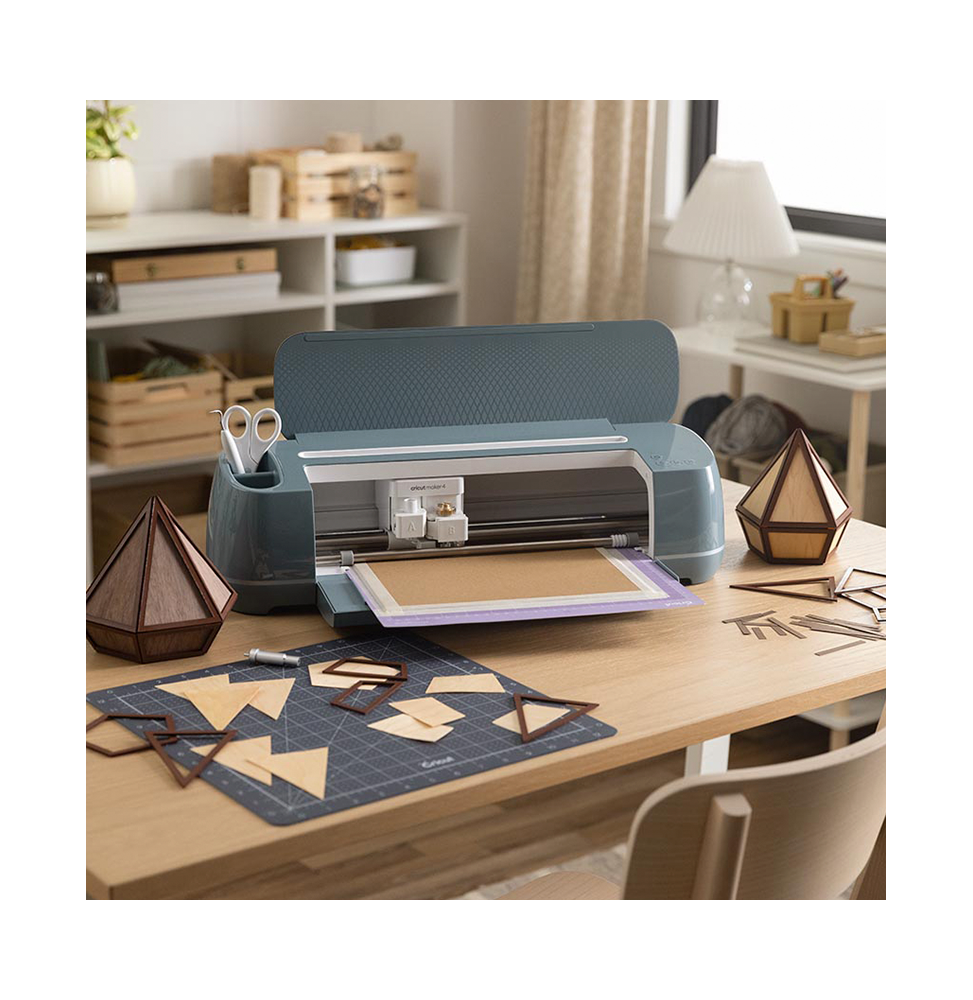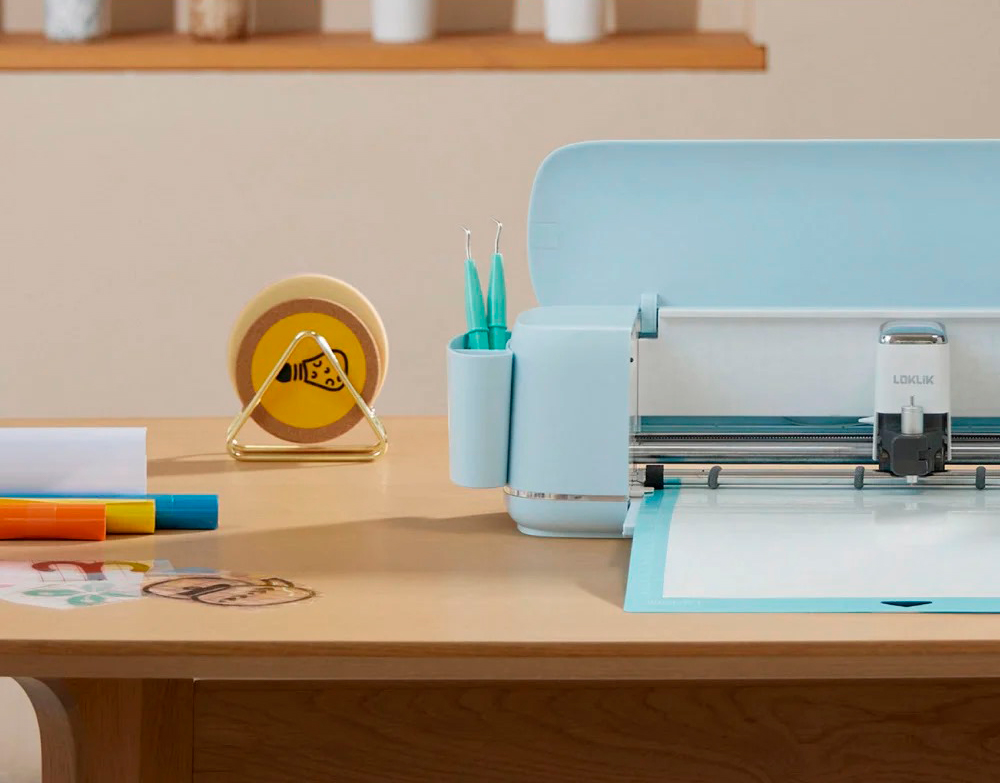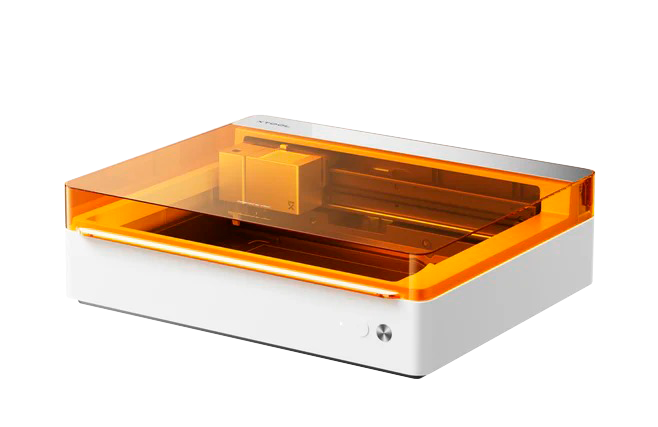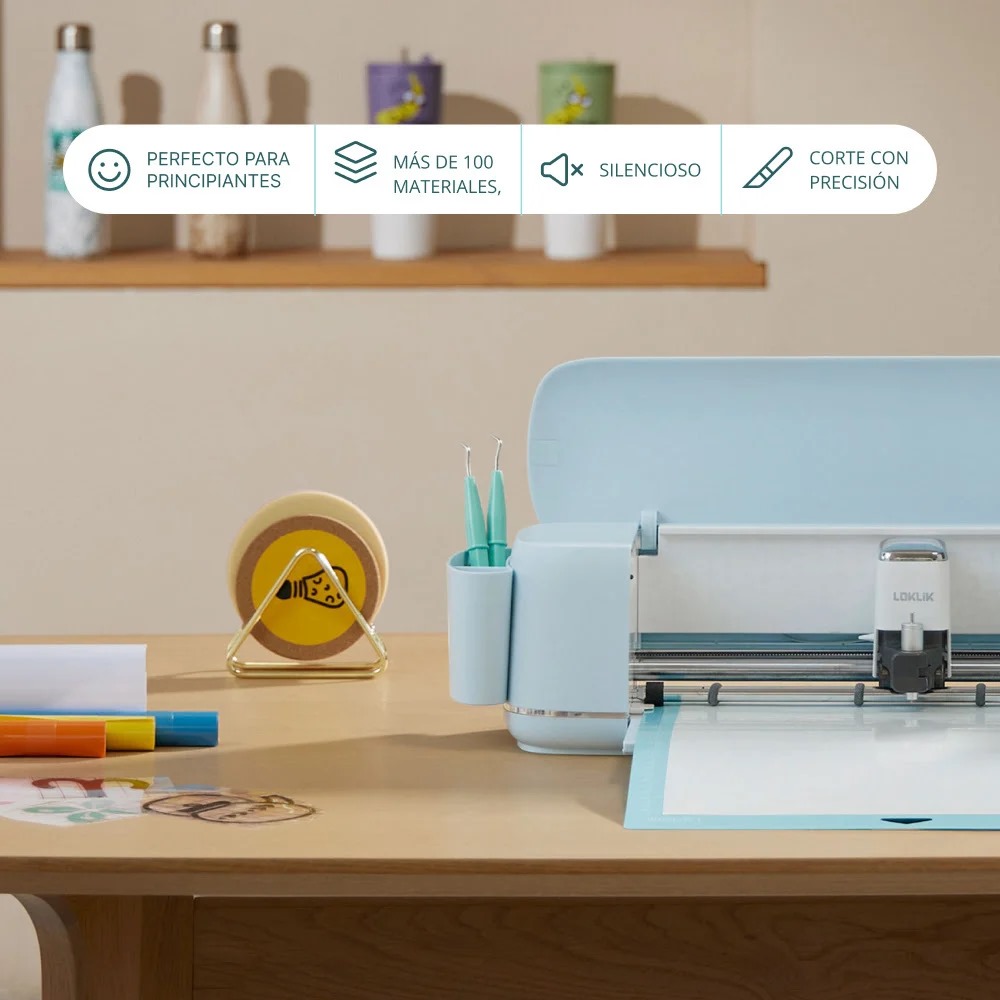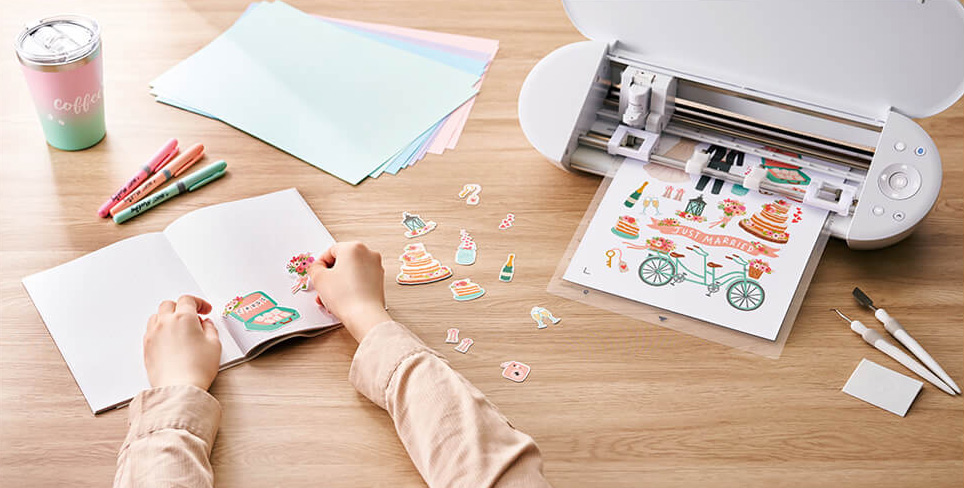
¡Por fin! Después de mucha investigación, has seleccionado tu Silhouette. Tienes tu plotter de corte y vas a empezar a trabajar con él, pero no sabes qué accesorios comprar…
¿Por donde empiezo? ¿Qué herramientas necesito? ¿Necesito cuchillas y tapete? En este artículo descubre los mejores accesorios para plotter de corte Silhouette.
Lo primero que debes saber, es que todas las máquinas de Silhouette, vienen con tapete y cuchilla incluidos, con lo cual, para empezar ¡Será un gasto que podremos ahorrarnos!
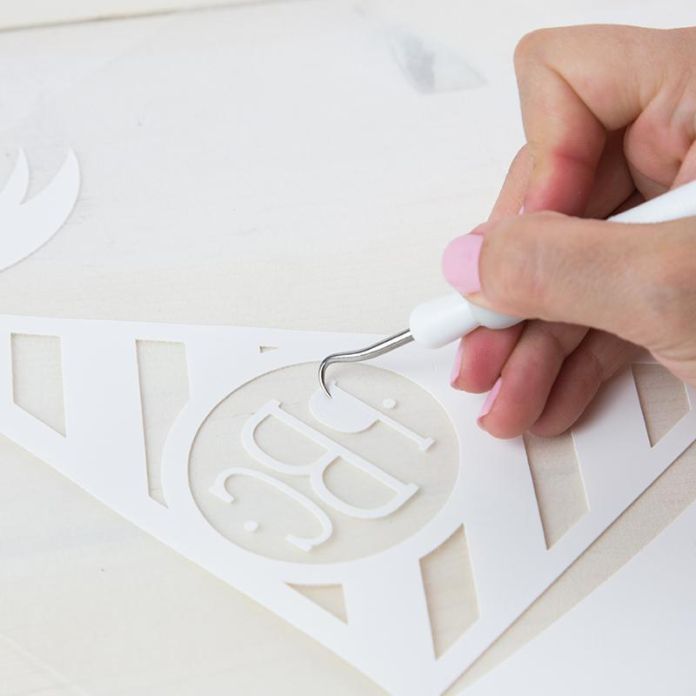
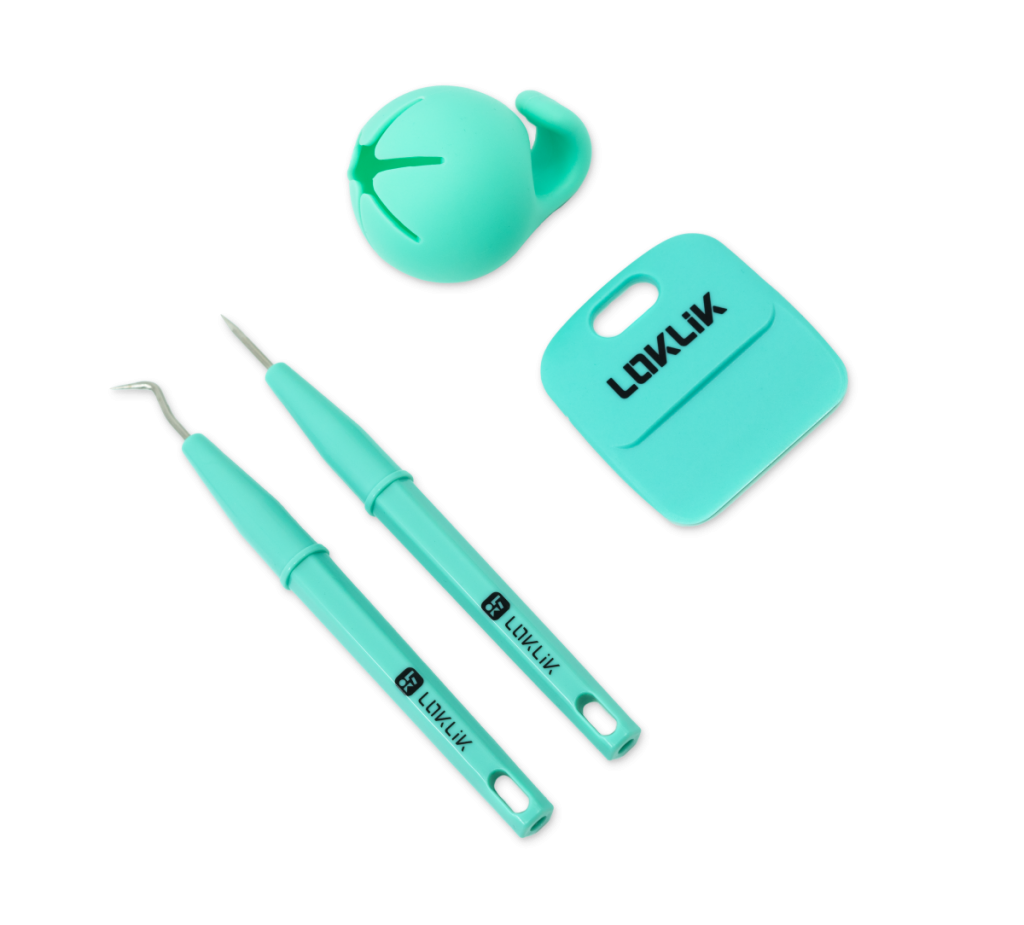
Una herramienta con forma de gancho afilado que nos ayudará a retirar el material sobrante una vez nuestro plotter haya cortado nuestro diseño. El garfio de descarte nos ayudará a trabajar de forma fácil, precisa y rápida.
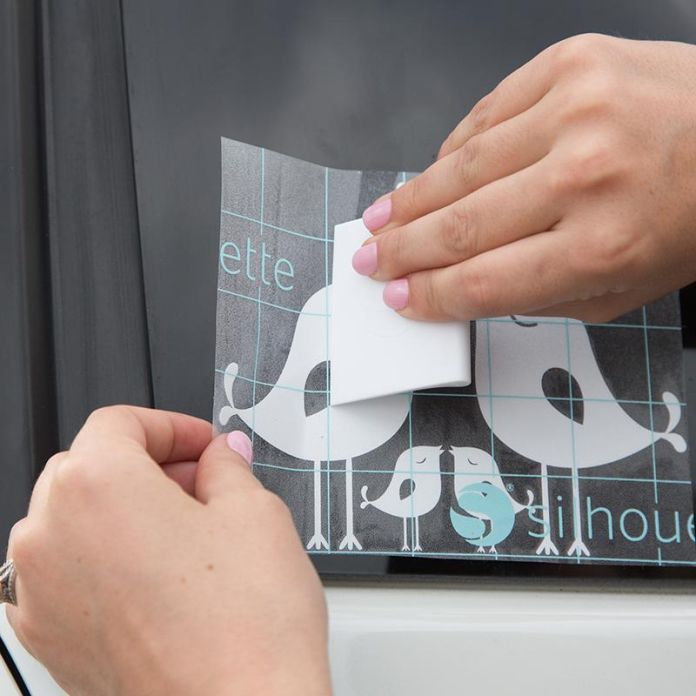
El scraper es una «espátula» suave, que nos ayudará en dos misiones principales.
Adherir correctamente el material al tapete de corte. Cuando colocamos el material a cortar sobre el tapete adhesivo, corremos el riesgo de que se despegue en el proceso de corte, y ahí es donde entra el scraper. Ejerceremos presión con suaves pasadas sobre el material hasta que notemos que está totalmente adherido. De esta forma nos aseguramos de no tener problemas durante el proceso de corte.
Colocar el vinilo adhesivo sobre la superficie seleccionada. De igual forma que en el punto anterior, nos ayudaremos del scraper para adherir el vinilo a la superficie donde lo queramos colocar y eliminaremos las posibles burbujas que puedan aparecer durante el proceso.
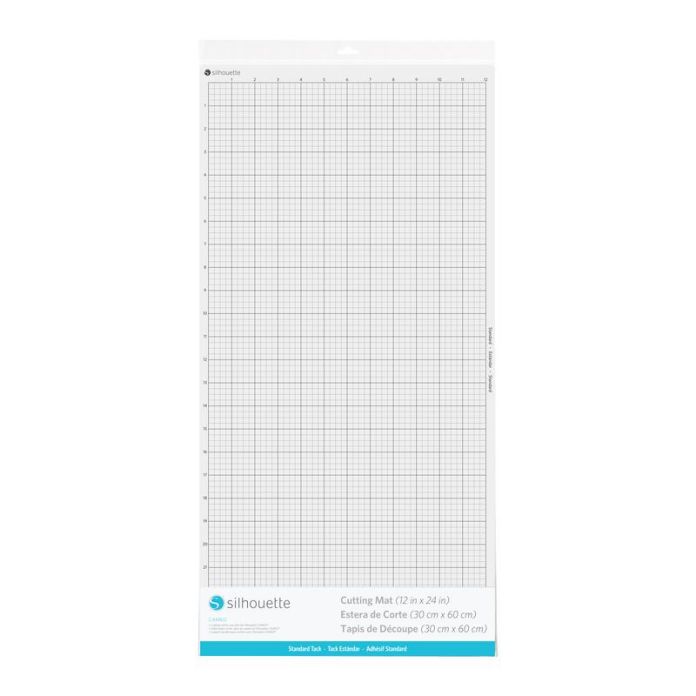
Como hemos mencionado antes, todas las máquinas Silhouette vienen de serie con un tapete de adhesivo estándar. Pero es interesante tener otras opciones en función del material que vayamos a trabajar.
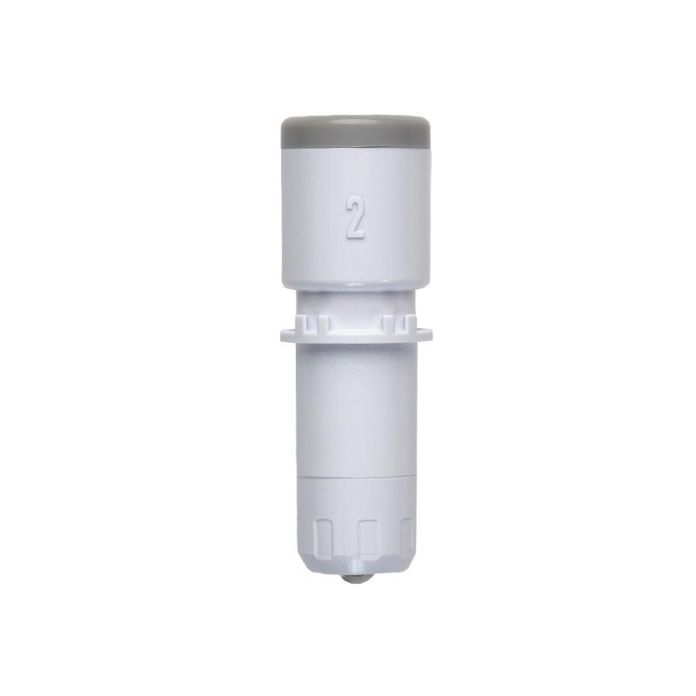
La cuchilla básica autoajustable, que es la que se utiliza para vinilo, papel, cartulinas y materiales finos, pero si tienes pensado trabajar con materiales más gruesos, densos o telas, tendrás que adquirir una cuchilla específica para cada material.
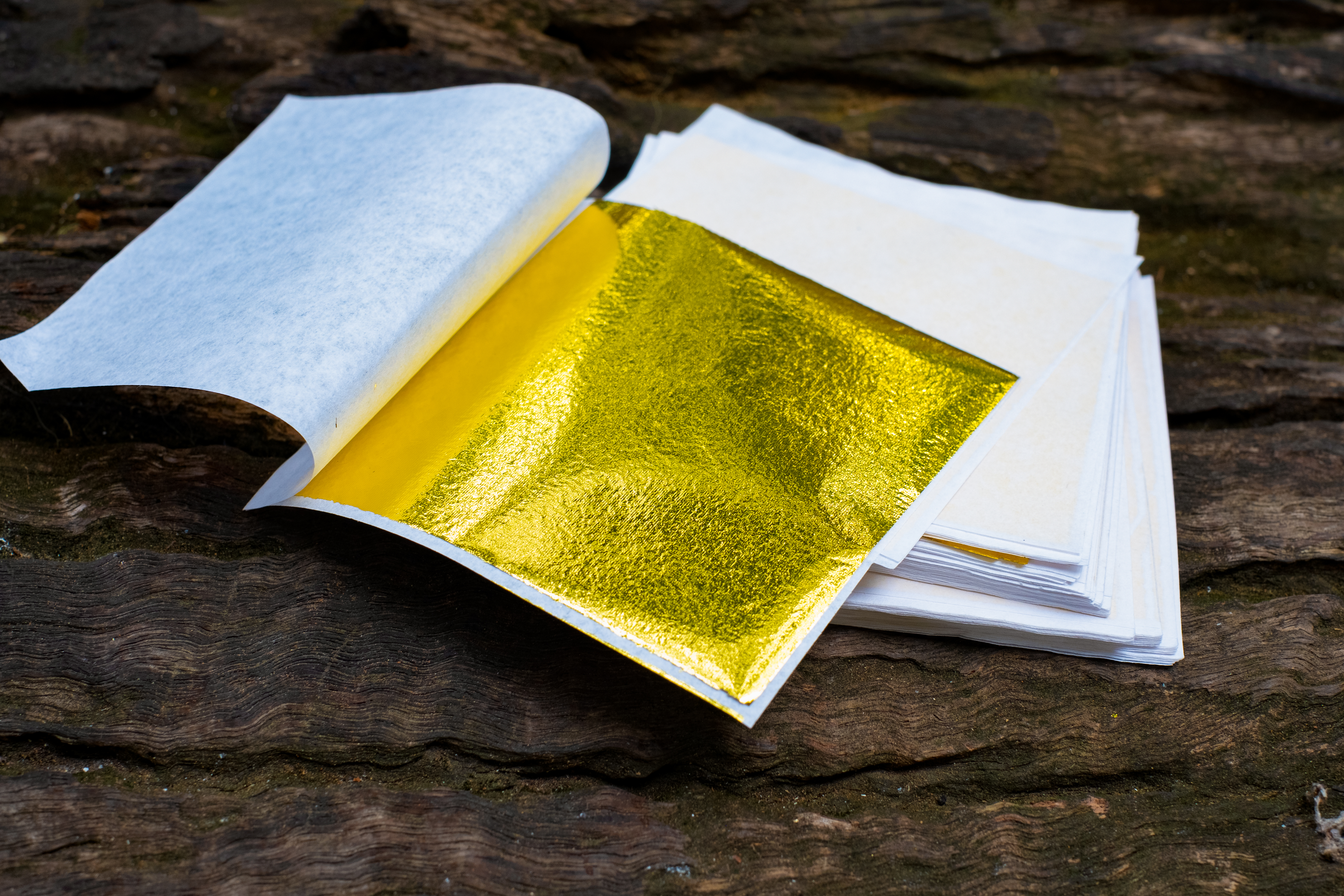
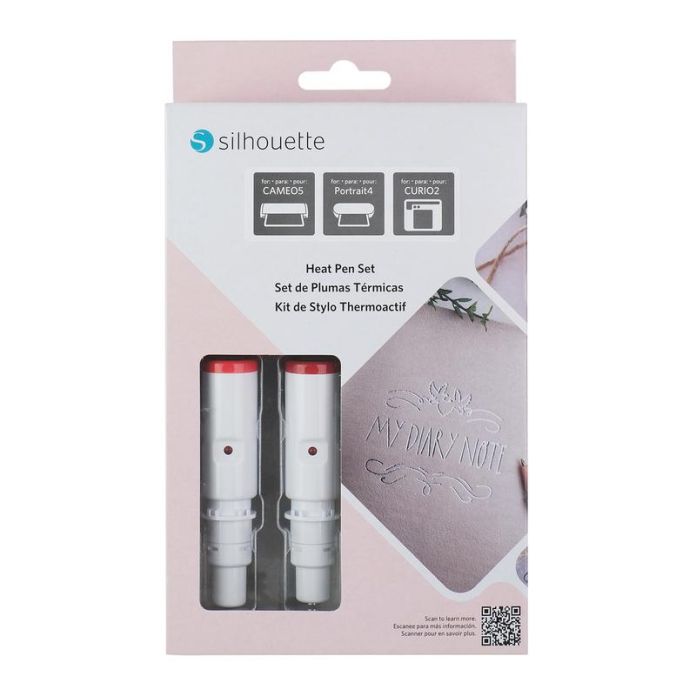
Como ya debes saber, los plotter de corte Silhouette no solo pueden cortar materiales, también pueden escribir, dibujar, transferir foil metalizado, perforar, grabar ¡Y mucho más! Y para ello tienes diferentes herramientas disponibles.
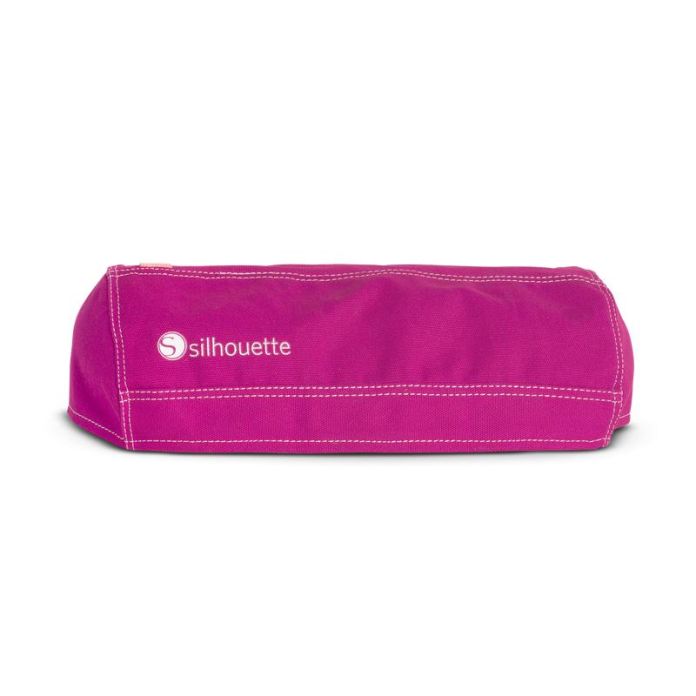
Si quieres proteger tu Silhouette del sol, el polvo y darle un toque colorido y especila, las fundas cubrepolvo son un accesorio divertido e interesante para ti. Podrás personalizarlas a tu gustro y proteger tu plotter del paso del tiempo.
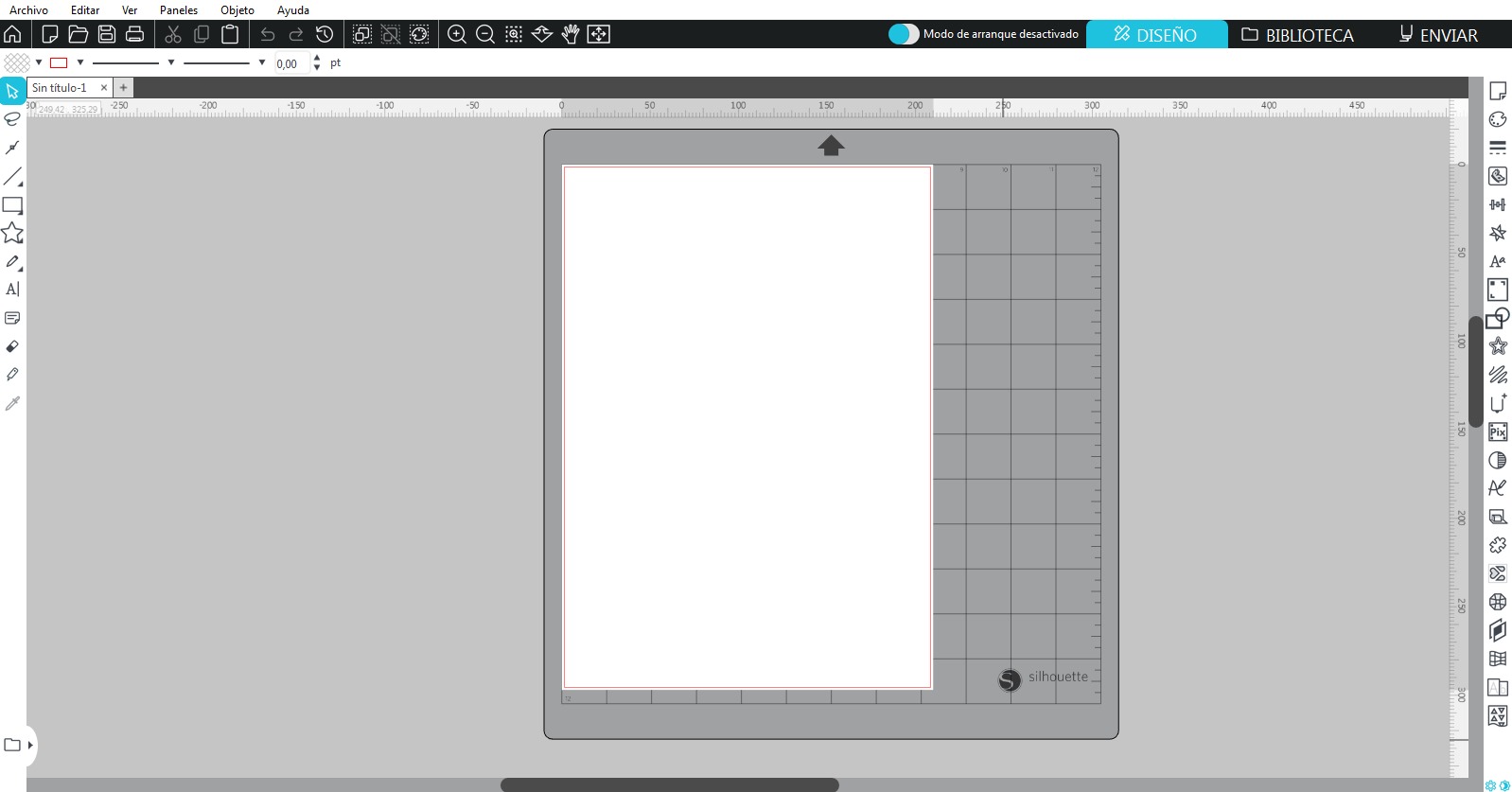
El software gratuito de Silhouette es una opción muy interesante y completa. ¿Quieres echarle un ojo? Puedes descargarlo AQUÍ. Pero si necesitas algo un poco más avanzado tienes otras opciones:
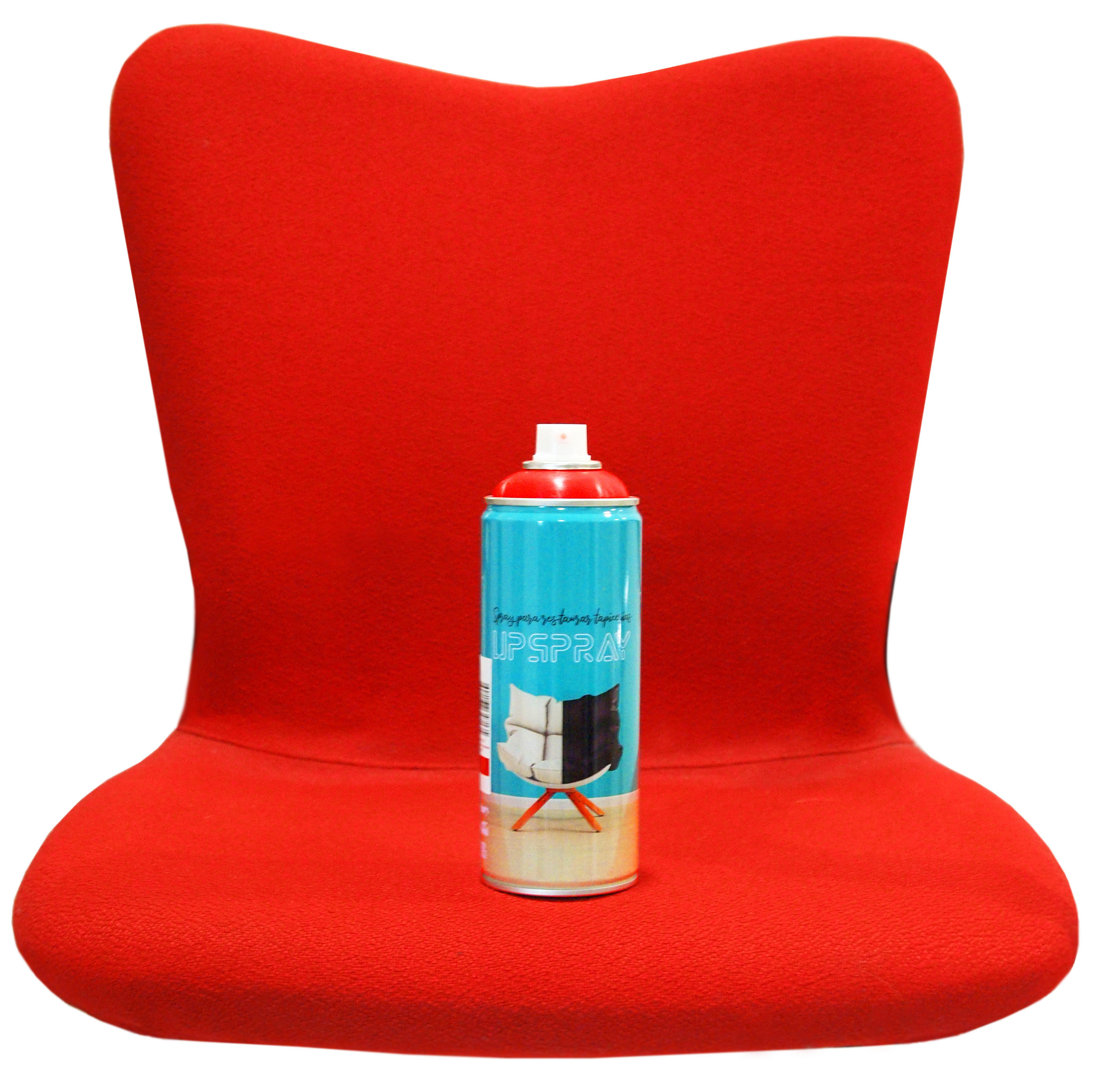
¿Quieres cambiar el color de una tapicería? ¿Algún tejido necesita una renovación? Descubre los sprays textiles de Upspray y dales una nueva vida.
Los Upspray de Vintex son una opción muy interesante para poder cambiar el color de un tejido de forma rápida y fácil. Solo tendrás que aplicar la pintura en spray sobre el tejido en cuestión, dejar secar al aire ¡Y listo! Podrás renovar o cambiar de color todo tipo de tejidos como tapicerías de coches, sofás, cojines… Crear diseños originales y divertidos sobre felpudos, chaquetas, lienzos ¡Y mucho más! Descubre con nosotros Upsptray y si existe una pintura spray para telas.
El modo de uso es muy sencillo, pero aquí te dejamos algunos tips que pueden serte útiles durante el proceso, ¿Listos?
TIPS PARA UTILIZAR UPSPRAY:
Agita bien la lata durante al menos 1 minuto antes de comenzar.
Comprueba que el tejido es compatible. El Upspray no es compatible con tejidos impermpeables.
Recuerda que siempre deberemos seleccionar un tono de Upspray más oscuro que el del tejido original.
Sosten la lata a 15-20 cm de la tela y rocía con movimientos suaves y uniformes (Con la lata siempre en posición vertical).
Trabaja en capas finas, esperando 5 minutos entre ellas y agrega capas adicionales para obtener la cobertura e intensidad en las zonas deseadas.
Agita regularmente durante el proceso para evitar obstruciones.
Al finalizar voltea la lata del revés y rocía 5 segundos para limpiar la boquilla y evitar que se obstruya.
Espera 72 horas antes de exponer al sol o al agua el tejido.
Sillón restaurado con Upspray
Otra de las ventajas de utilizar Upspray es la calidad del pigmento y el color, que ¡Por cierto! Tiene equivalencia en Pantone®, puedes comprobar cual es el que necesitas en la descripción del producto.
Upspray ¿Existe pintura en spray para telas?
Sí, existen una gran variedad de sprays textiles en el mercado, pero el resultado final sobre el tejido y la durabilidad dependerán de la calidad del producto, por eso desde Plotteralia siempre recomendamos Upspray de Vintex para tus proyectos.
Si tienes cualquier consulta sobre el material o su uso, no dudes en contactar con nosotros a través del chat de la web o nuestro email comercial@plotteralia.es.
Cuando comenzamos en el mundo de la personalización textil, nos surgen muchas dudas de los materiales a utilizar y el vinilo textil, siempre es el rey de esta técnica. Es una forma económica, fácil y rápida de personalizar tus prendas sin necesidad de hacer una gran inversión en maquinaria o materiales.
Pero ¿de qué están hechos estos vinilos? ¿Son todos los vinilos iguales? ¿Pueden ser peligrosos para la salud? ¿El vinilo textil puede ser tóxico? Desde Plotteralia vamos a responder todas tus dudas rápidamente.
Los vinilos son unas láminas de material plástico de diferentes colores recubiertas por una capa de termoadhesivo para que pueda adherirse a la prenda cuando aplicamos calor.
Pero esa lámina de material plástico puede estar fabricada de diferentes materiales y es ahí donde DEBEMOS LLEVAR CUIDADO ya que es un material que estará en contacto directo con nuestra piel. Dependiendo del material con el que esté fabricado es posible que los vinilos que utilicemos sean PERJUDICIALES PARA TU SALUD Y LA DE LOS TUYOS.
Los dos materiales más habituales a la hora de fabricar vinilos textiles son el poliuretano (opción segura) y el PVC (opción peligrosa):
1. POLIURETANO
El poliuretano es un polímero versátil que pertenece a la familia de los polímeros sintéticos. Solo los vinilos textiles fabricados con Poliuretano 100%, libres de PVC, plastificantes y metales pesados, pueden estar certificados con el sello OEKO-TEX® STANDARD 100.
Vintex
* El certificado OEKO-TEX® STANDARD 100 es la etiqueta ecológica más utilizada en el mundo para garantizar que los productos etiquetados han sido analizados ante más de 300 sustancias nocivas. La certificación se basa en el catálogo de criterios OEKO-TEX® con fundamento científico y pruebas de laboratorio neutrales, teniendo en cuenta numerosas sustancias, tanto reguladas como no reguladas, que podrían ser perjudiciales para la salud, así como parámetros preventivos. En muchos casos, los valores límite establecidos para OEKO-TEX® STANDARD 100 superan los requisitos nacionales e internacionales.*
Certificado OEKO-TEX STANDARD 100
Un ejemplo de vinilos textiles fabricados con poliuretano 100%, libres de plastificantes, metales pesados y certificados con el sello OEKO-TEX son los VINILOS TEXTILES DE VINTEX como la SERIE BRONZE, PLANCHADO RÁPIDO o PELADO FÁCIL.
El PVC o Cloruro de polivinilo, es un polímero plástico ampliamente utilizado debido a su bajo costo. Pero ESTE MATERIAL PUEDE TRAERNOS PROBLEMAS.
Los principales problemas, fueron los riesgos para las personas descubiertos en la investigación llevada a cabo por la Agencia Europea de Sustancias y Mezclas Químicas (ECHA) por petición de la COMISIÓN EUROPEA, dicha investigación concluyó que los riesgos están asociados algunas sustancias añadidas al plástico de cloruro de polivinilo (PVC), como los plastificantes, estabilizadores térmicos y retardantes de llama. Entre esos riesgos se descubrieron:
Riesgos asociados a los plastificantes, en particular ciertos ortoftalatos, que son NOCIVOS PARA LA SALUD REPRODUCTIVA.
Riesgos de los organoestánnicos estabilizadores del calor, como el DOTE, que pueden causar MALFORMACIONES DEL DESARROLLO Y LA SALUD REPRODUCTIVA.
*Debemos puntualizar que LA PROBABILIDAD DE QUE EL PVC EN ESTADO SÓLIDO O FRÍO LIBERE SUSTANCIAS TÓXICAS ES MUY BAJA EXCEPTO QUE SE EXPONGA A ALTAS TEMPERATURAS O SE QUEME.
En el caso de que expongamos el PVC A ALTAS TEMPERATURAS puede comenzar a emitir SUSTANCIAS TÓXICAS como el CLORURO DE HIDRÓGENO y diferentes ADITIVOS VOLÁTILES.
El vinilo textil se plancha a 160ºC
La exposición a estas sustancias a largo plazo puede generar, entre otros:
Problemas respiratorios.
Irritación en ojos y piel.
Riesgo potencial de toxicidad hepática o endocrina debido a ciertos aditivos, como plastificantes.
Así que recuerda, consulta con tu tienda de manualidades o proveedor los materiales de fabricación de sus vinilos textiles para tener toda la información y así poder escoger un vinilo textil adecuado a tu proyecto, de alta calidad y sobre todo, seguro para tu salud.
Plotteralia
Si tienes cualquier duda o consulta, estamos a tu disposición en todas nuestras vías de contacto o nuestras redes sociales:
Chat web, Whatsapp, Teléfono, Email o en nuestra Tienda física en Molina de Segura, Murcia.
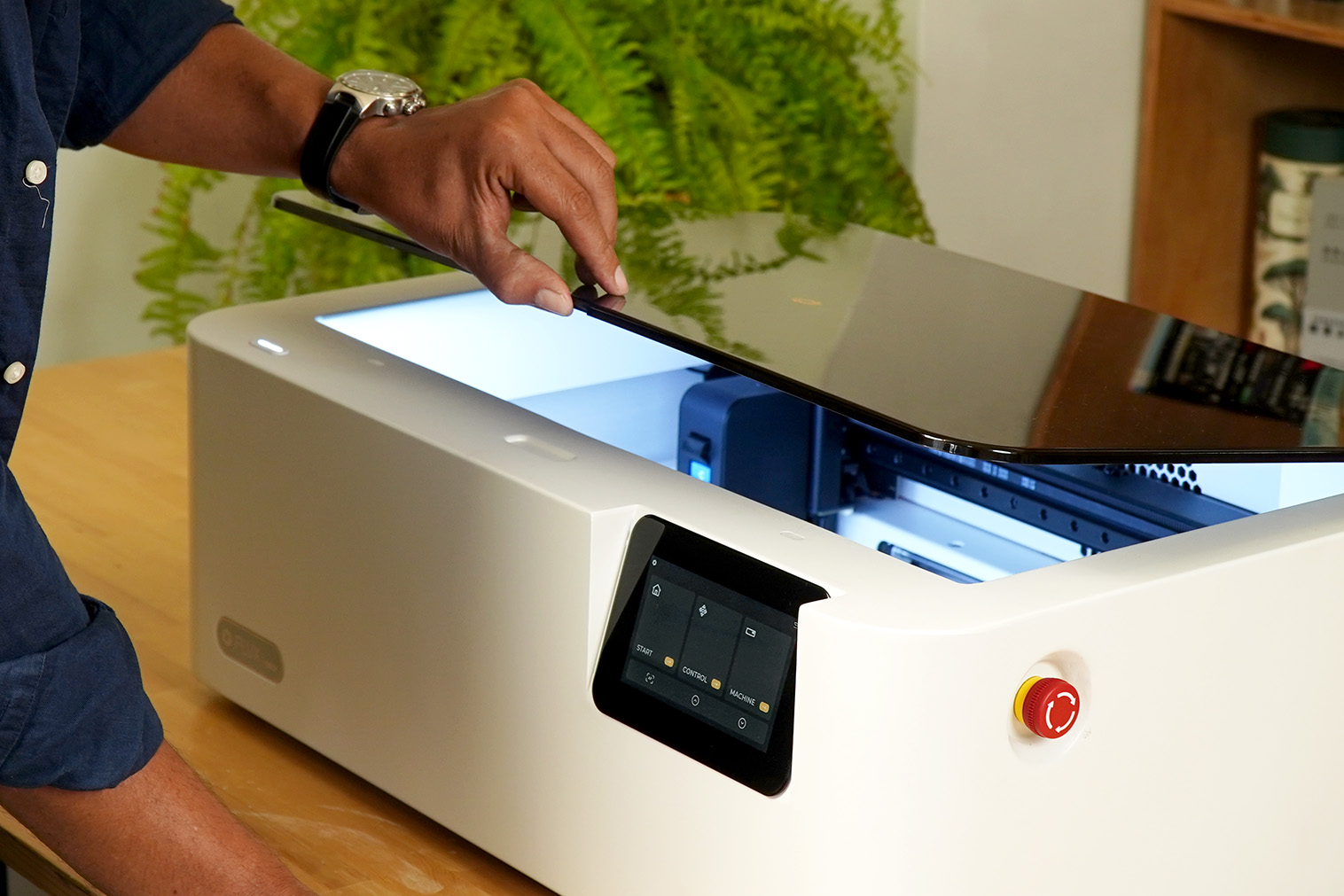
Has decidido comprar un láser de corte, y después de mucha investigación te has decidido por la marca Xtool. ¡Felicidades, buena decisión! Pero ahora se te plantean nuevas cuestiones. ¿En qué tienda compro? ¿Tiene garantía? ¿Quién me dará soporte? En este artículo vamos a darte 6 razones por las que comprar tu Xtool en Plotteralia y elegirnos como tu tienda de confianza para una compra tan importante.
1. Distribuidores oficiales.
Plotteralia es uno de los DISTRIBUIDORES OFICIALES DE XTOOL EN ESPAÑA y como tal, tiene contacto directo con la marca. Tal como indica Xtool en sus condiciones de compra, si compras tu máquina a través de canales de distribución no oficiales o como producto revendido por un particular, la garantía queda anulada.
2. Tienda física en España.
Además de nuestra conocida tienda online, en Plotteralia disponemos de una TIENDA FÍSICA SITUADA EN MURCIA, ESPAÑA, a la que pueden acudir tanto particulares como profesionales para realizar sus compras o visitar nuestra exposición. Allí podrás ver e incluso SOLICITAR UNA DEMOSTRACIÓN EN DIRECTO del funcionamiento de todas las máquinas Xtool que tenemos en nuestro catálogo.
3. Atención al cliente.
Uno de los grandes pilares de Plotteralia siempre ha sido la ATENCIÓN AL CLIENTE PERSONALIZADA. Te acompañaresmos en todo el proceso de compra, informándote y asesorándote en todas las dudas que puedan surgirte para que tomes la mejor decisión.
¿Necesitas ayuda para elegir un modelo de Xtool? Echa un vistazo nuestro artículo
Y una vez recibas tu máquina, ¡Seguiremos ahí! Dándote soporte técnico siempre que lo necesites a través de todas nuestras vías de contacto:
Chat de la web
Email: comercial@plotteralia.es
Teléfono: 912908899
Whatsapp: 634554556
Físicamente: Tienda/Exposición. C/Saturno 13 Molina de Segura 30500, Murcia.
4. Servicio técnico.
El servicio técnico es uno de los puntos más importantes a tener en cuenta cuando decides comprar tu XTOOL. ¿Hay personas reales detrás? ¿Dónde se encuentra la tienda? ¿Hablan mi idioma? ¿Puedo llamar?
EN PLOTTERALIA SOMOS DE LOS POCOS DISTRIBUIDORES EN ESPAÑA QUE DISPONEN DE SERVICIO TÉCNICO EN NUESTRAS INSTALACIONES con el que podrás contactar directamente por telefóno o a través de whatsapp y por supuesto EN ESPAÑOL, para responder todas tus dudas o problemas.
También podrás contactar con Xtool, pero el contacto con su servicio técnico siempre será en inglés y a través de email.
En el caso de que requieras de una reparación, en Plotteralia estaremos a tu lado para darte soporte y conseguir que el proceso sea lo más ágil y sencillo posible. Recuerda que estamos situados en Murcia, España, con lo cual, no será necesario enviar tu máquina a reparar a la sede de Xtool en Europa, excepto casos de fuerza mayor.
5. Garantía Plotteralia.
PLOTTERALIA se rige por la ley de garantía de bienes y consumo, que establece que un periodo de GARANTÍA DE 3 AÑOS para cualquier defecto de fabricación en piezas no consumibles.
Xtool describe su garantía como garantía limitada, y especifica un periodo de 12 MESES para un defecto de fabricación en las piezas principales.
También debemos tener en cuenta, para cualquier reparación, revisión o sustitución, Plotteralia dispone de sede en ESPAÑA a diferencia de Xtool que se encuentra en Europa.
6. Reparaciones fuera de garantía.
¿Y si mi máquina se avería fuera del periodo de garantía? Es una pregunta muy habitual, ya que después del periodo de garantía Xtool no ofrece soporte.
En Plotteralia al tener servicio técnico en nuestras instalaciones, contemplamos este tipo de situaciones y continuaremos dándote servicio fuera de garantía, siempre que haya piezas disponibles. Nuestros técnicos estarán disponibles para cualquier consulta y, en el caso de que sea necesario, revisarán tu máquina y te ofrecerán un diagnóstico y presupuesto de la reparación.
En Plotteralia somos conscientes de que, cuando entramos en el mundo de la personalización, puede ser complicado escoger un láser de corte y grabado. Así que vamos a crear una pequeña guía para ayudaros a encontrar la mejor opción. Así que… Xtool ¿Existe un láser para todo?
Lamentándolo mucho… La respuesta es que no, por ahora no existe ningún láser que pueda trabajar con todos los materiales, pero gracias a la combinación de tecnologías que utiliza Xtool podemos acercarnos bastante.
Tecnologías ¿Son todos los láseres iguales?
Aunque todas las máquinas láser de Xtool pueden grabar y cortar, dependiendo de la tecnología que utilicen, podrán trabajar con unos materiales u otros y conseguiremos diferentes acabados. Entre los modelos de Xtool podemos encontrar:
DIODO
La tecnología más generalizada y conocida para láser de escritorio o doméstico gracias a las prestaciones que ofrecen a un precio muy reducido. Pueden trabajar con maderas naturales, metales revestidos, metacrilatos opacos, etc.
INFRARROJO
La tecnología «complemento» que utilizan varios láser de Xtool para poder hacer grabados superficiales sobre metales pulidos sin revestimiento.
FIBRA
La única tecnología capaz de trabajar el metal a nivel de hacer grabados profundos (joyería), grabados 3D, o corte de metales finos.
CO2
La tecnología más potente y completa de todas. Podrás trabajar con todo tipo de maderas, metacrilato transparente, cristal, etc.
Máquinas láser Xtool
En Plotteralia tienes disponibles una gran variedad del catálogo de máquinas láser de Xtool. Aquí podrás encontrar las principales características de cada modelo y al final una tabla comparativa. Y si todavía tienes dudas, recuerda que siempre puedes contactar con nosotros a través del chat de la web o aquí donde te asesoraremos personalmente.
El láser de diodo de 10W más famoso de la marca. Sus principales características son:
El más económico de la marca.
2 en 1. Combina láser de corte y cuchilla en la misma máquina.
Dispone de cámara integrada para facilitar el encuadre de los diseños.
Dispone de una gran variedad de accesorios para ampliar sus capacidades.
Puede trabajar con madera contrachapada/natural, metal revestido, metacrilato opaco, piedra, silicona, vinilos textiles y adhesivos, papel, cartón, etc.
No es compatible con madera MDF/DM, metal pulido sin revestimiento, metacrilato transparente, ni cristal.
Láser de diodo con cabezales intercambiables . Sus principales características son:
4 en 1. Combina láser de diodo, cuchilla, accesorio para rotuladores e impresora directa.
Disponible con módulo láser de 20w de diodo.
El MÓDULO DE IMPRESIÓN INKJET puede imprimir en materiales no convencionales como madera, arcilla, piedra revestida, tela y más.
El módulo cuchilla dispone de diferentes herramientas a parte de la cuchilla clásica como la cuchilla rotatoria para tela, la de corte profundo o la herramienta para foil.
Dispone de una app compatible con móvil para obtener una vista previa de la colocación de los diseños. No dispone de cámara integrada.
Puede trabajar con madera contrachapada/natural, metal revestido, metacrilato opaco, piedra, silicona, vinilos textiles y adhesivos, papel, cartón, etc.
No es compatible con madera MDF/DM, metal pulido sin revestimiento, metacrilato transparente, ni cristal.
Está disponible en diferentes packs según los cabezales y accesorios que necesites.
¿Quieres saber más sobre Xtool M1 Ultra? Pincha aquí.
Láser portátil que combina diodo e infrarrojo. Sus principales características son:
Combina láser de diodo de 10w con láser infrarrojo de 2w.
Tamaño reducido para poder transportarlo y trabajar desde cualquier parte.
Grabado superficial sobre metales pulidos a gran velocidad.
Dispone de accesorios para ampliar sus capacidades y espacio de trabajo como la Extensión deslizante.
Dispone de sistema de encuadre para mayor precisión. No dispone de cámara integrada.
Puede trabajar con madera contrachapada/natural, metal pulido y revestido, metacrilato opaco, piedra, silicona, vinilos textiles y adhesivos, papel, cartón, etc.
No es compatible con madera MDF/DM, metacrilato transparente, ni cristal.
Láser de fibra de 20w y láser de diodo de 20w. Sus principales características son:
Incluye dos módulos láser, el de fibra 20w y diodo de 20w.
Gracias a la tecnología de fibra es capaz de realizar grabados profundos sobre metal similares a los tradicionales de joyería, grabados 3D y corte de metales finos.
Dispone de un espacio de trabajo mayor que el de la F1 clásica.
Dispone de diferentes accesorios para aumentar sus capacidades y su espacio de trabajo.
Dispone de cámara integrada de alta resolución.
Velocidad récord de grabado.
Incluye panel táctil externo de 7gb para controlar el láser sin necesidad de utilizar ordenador.
Integra la tecnología 3D Curve para realizar diseños de grabado en 3D.
Puede trabajar con madera contrachapada/natural, metal pulido y revestido, metacrilato opaco, piedra, silicona, vinilos textiles y adhesivos, papel, cartón, etc.
No es compatible con madera MDF/DM, metacrilato transparente, ni cristal.
¿Quieres saber más sobre Xtool F1 Ultra? Pincha aquí.
Láser de diodo de 40w. Sus principales características son:
Módulo láser de diodo 40w. Opción de cabezal intercambiable para sustituir por un cabezal infrarrojo de 2w.
Módulos disponibles diodo 40w e infrarrojo 2w.
Gran espacio de trabajo.
Mayor potencia y velocidad que el resto de modelos con tecnología de diodo.
Dispone de sistema de encuadre para mayor precisión. No dispone de cámara integrada.
Sistema de enfoque inteligente para superficies irregulares.
Capacidad de corte de madera de 18mm en una sola pasada.
Puede trabajar con madera contrachapada/natural, metal pulido y revestido, metacrilato opaco, piedra, silicona, vinilos textiles y adhesivos, papel, cartón, etc.
No es compatible con madera MDF/DM, metacrilato transparente, ni cristal.
Está disponible en diferentes packs según los cabezales y accesorios que necesites.
En este artículo te damos los consejos básicos para conseguir los mejores acabados utilizando materiales tanto caseros o como profesionales.
Tutorial
PREPARA TU ESPACIO DE TRABAJO
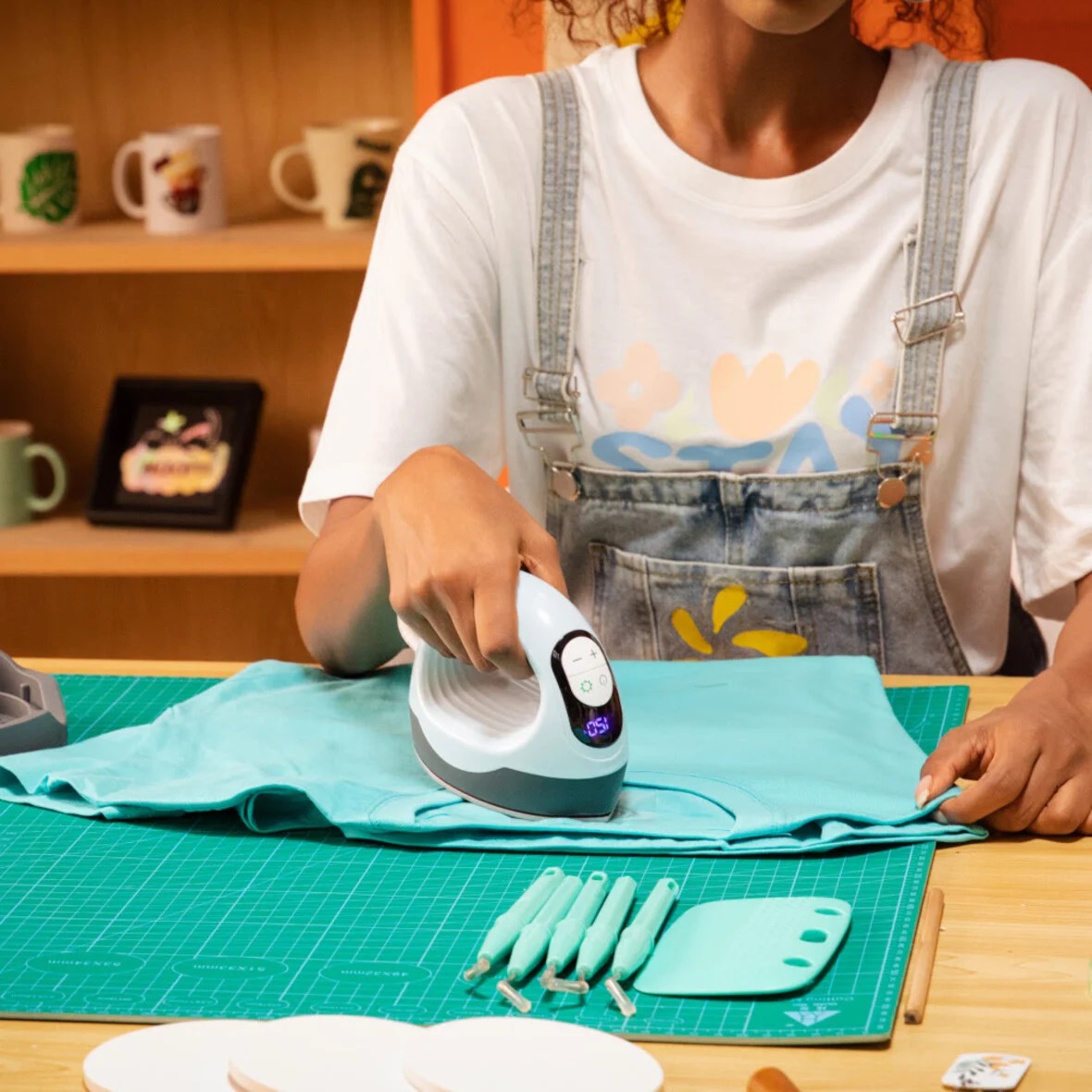
Es importante preparar bien el espacio de trabajo al utilizar vinilo textil con una plancha doméstica ya que todos los materiales y accesorios que utilicemos nos ayudarán a conseguir un buen resultado.
Superficie de trabajo
La superficie donde nos coloquemos para planchar es de gran importancia. Siempre debe ser una superficie rígida, lisa y fuerte, para poder ejercer presión sin miedo y de manera cómoda. Un buen ejemplo sería UNA MESA o EL SUELO, nunca la tabla de planchar.
Base de planchado
Lo ideal es utilizar unaAlfombra de planchado, pero sino disponemos de una podemos utilizar una TOALLA DOBLADA POR LA MITAD y así conseguiremos el efecto acolchado necesario para distribuir la presión de forma uniforme por todo nuestro diseño.
Alfombra de planchado Vintex
Protección
Recuerda proteger siempre el vinilo y la prenda que vas a planchar con PAPEL DE HORNO o Teflón de planchado, para no quemar el adhesivo ni el tejido y así conseguir el mejor resultado posible.
¡OJO CON LOS PARÁMETROS DE PLANCHADO!
Temperatura
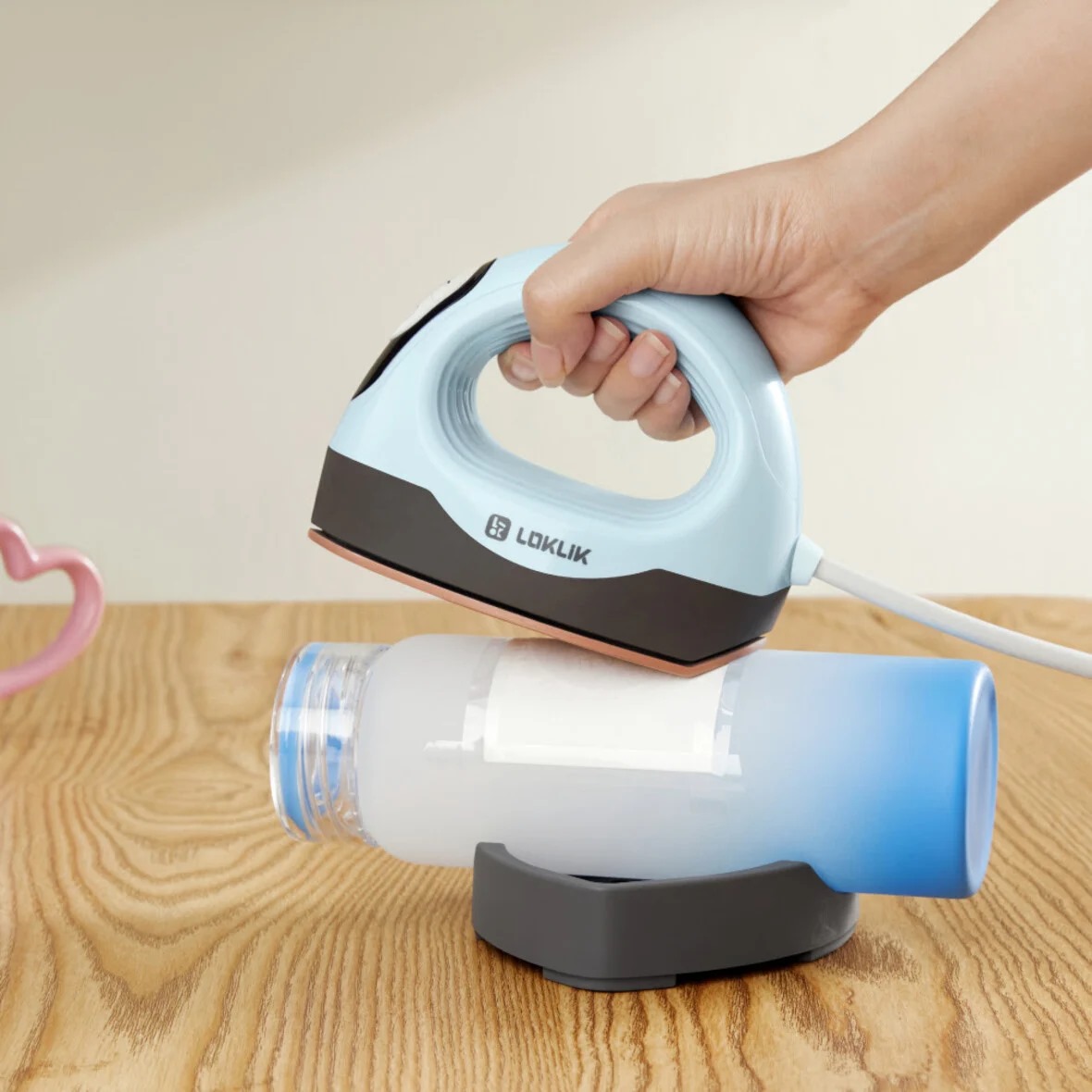
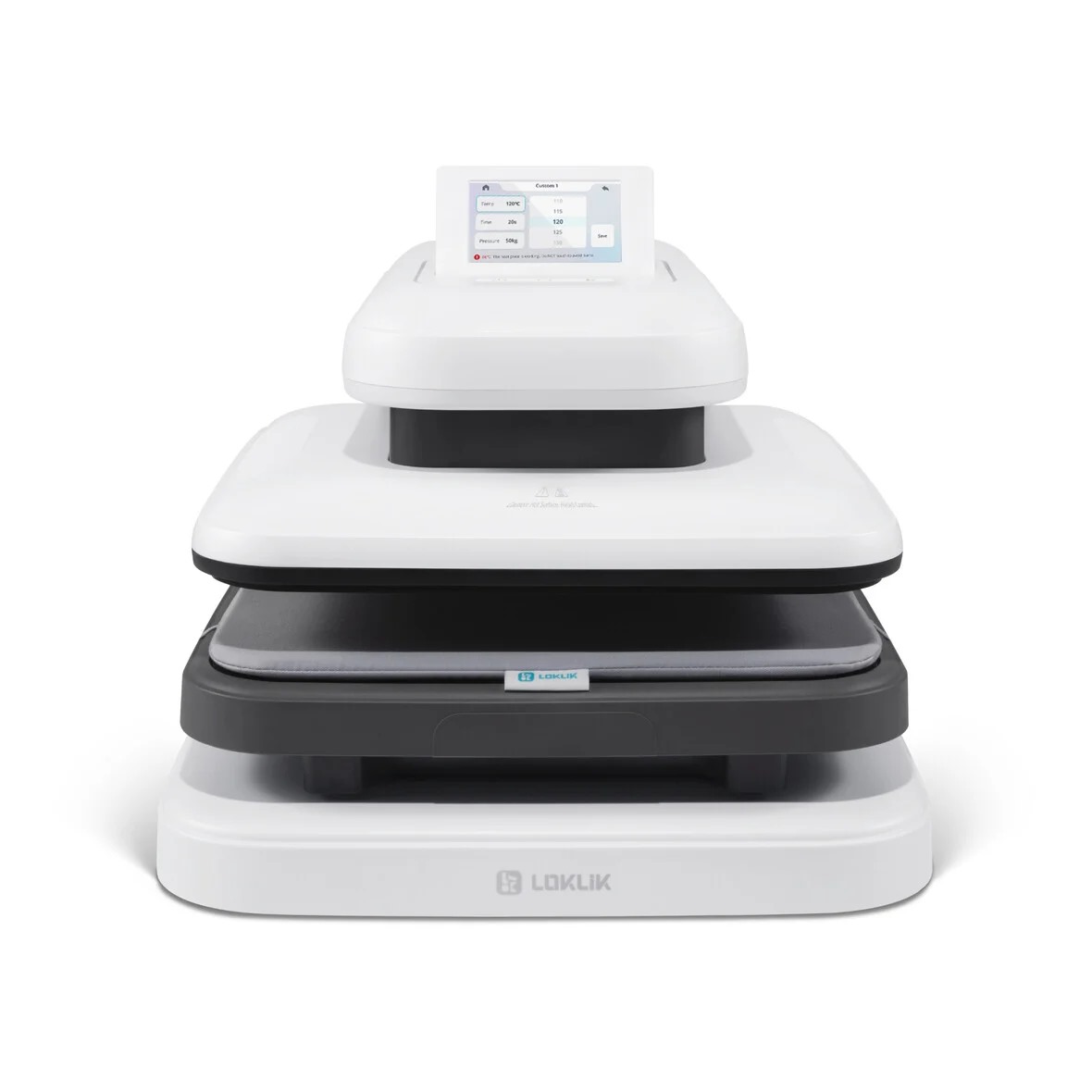
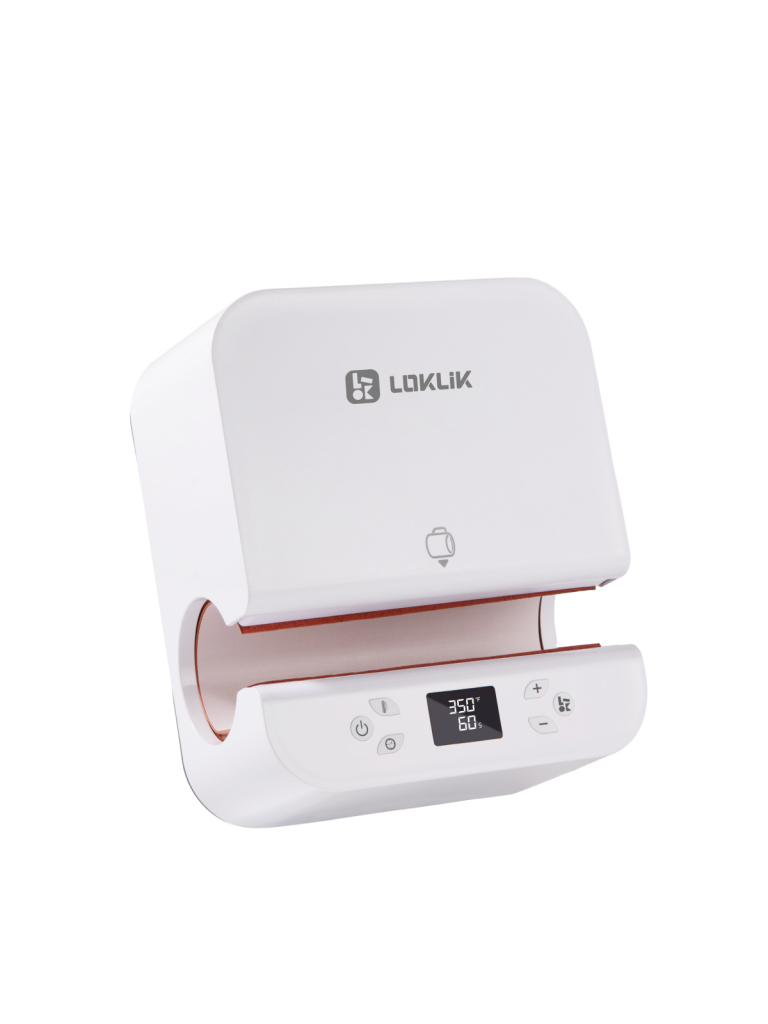
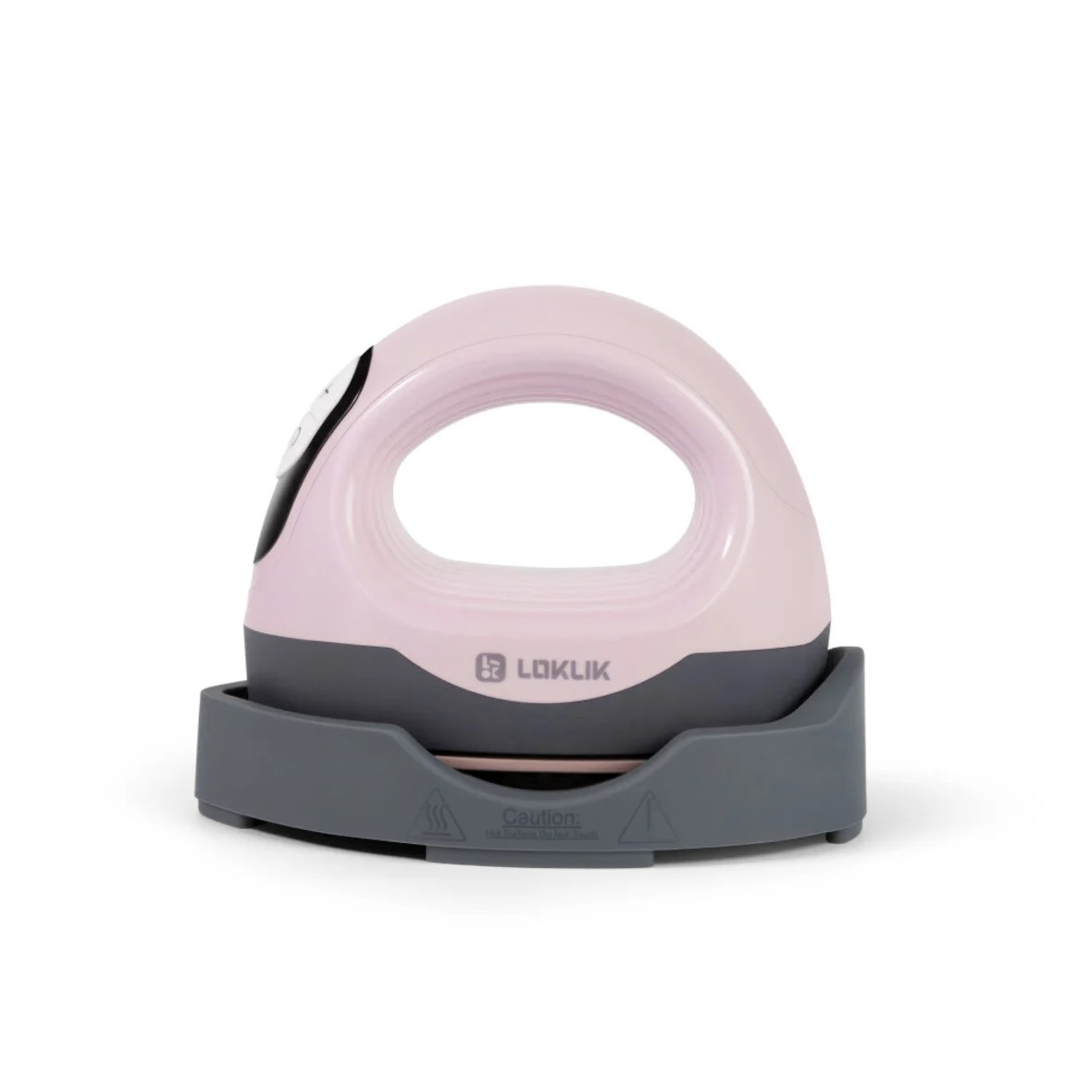
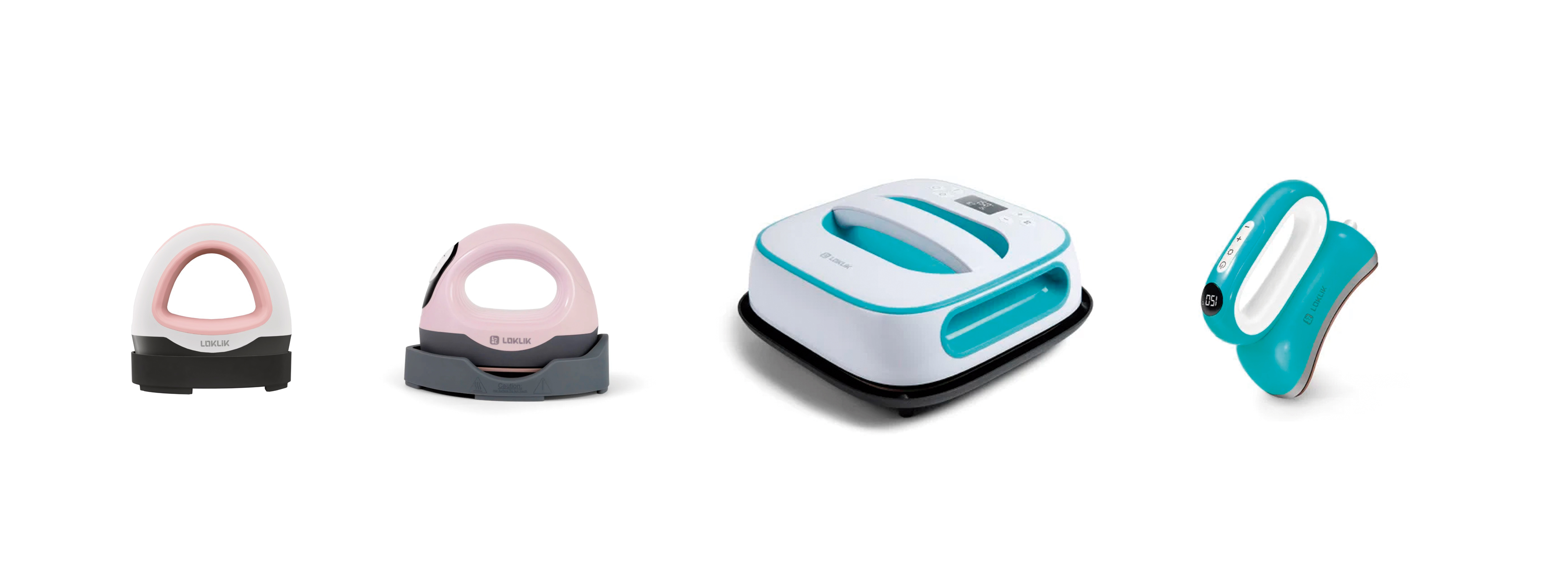
La temperatura de planchado de cada vinilo textil irá indicada en cada producto, ya que varía de un tipo de vinilo a otro. Con la plancha doméstica es un poco más dificil, pero por norma general deberemos utilizar el MODO ALGODÓN, para no excedernos y quemar el adhesivo del vinilo. Si quieres una prensa más profesional pero muy económica, que no ocupe mucho espacio y que se pueda graduar el tiempo y la temperatura de manera más precisa, écha un vistazo a las Prensas térmicas Manuales de Loklik.
A pesar de no tener contador de tiempo en las planchas domésticas, no debemos olvidar contabilizarlo para asegurarnos de que no quemamos el vinilo. Deberemos comprobar las INDICACIONES DEL FABRICANTE del vinilo e intentar seguirlas lo mejor posible para conseguir los mejores resultados.
Controla el tiempo de planchado
Presión
En cuanto a la presión, tendremos que ejercer la MÁXIMA PRESIÓN POSIBLE para intentar imitar la fuerza de una prensa térmica profesional, mientras movemos suavemente la plancha por todo el diseño, para que no queden las marcas de los agujeros que habitualmente tienen este tipo de planchas en la superficie de calor.
¿SIGUES TENIENDO DUDAS SOBRE CÓMO PLANCHAR EL VINILO TEXTIL?
Si tienes cualquier duda o consulta, estamos a tu disposición en todas nuestras vías de contacto o nuestras redes sociales:
Chat web, Whatsapp, Teléfono, Email o en nuestra Tienda física en Molina de Segura, Murcia.
La gama básica universal de los vinilos Vintex, una de las más famosas y utilizadas. Fabricado en poliuretano 100%. Perfecta para trabajar sobre tejidos de algodón, poliéster o mezcla. Característica por su envase en bolsa de 25cm x 1m, los colores básicos de esta gamas son ideales para utilizar en cualquier proyecto ya que gracias a su transportador de adhesivo fuerte puedes hacer tanto detalles grandes como pequeños. Acabado Mate.
Parámetros orientativos de planchado:
Temperatura: 150-160ºC
Tiempo: 8-10 segundos:
Presión: Alta
Vinilo textil Serie Bronze Color Amarillo Calabaza
La serie de Planchado rápido será la gama ideal para trabajar sobre tejidos de algodón, poliéster, mezcla o tejidos delicados gracias a su capacidad de plancharse a menos temperatura y durante menos tiempo que cualquiera de las otras gamas de Vintex. También será el aliado perfecto para proyectos complejos gracias a su amplia gama de colores. Al igual que la serie Bronze, gracias a su transportador de adhesivo fuerte puedes hacer tanto detalles grandes como pequeños. Acabado Mate. Caja rosa de 25cm x 1m.
Te permitirá pelar de manera fácil y rápida grandes cantidades de vinilo. Perfecto para realizar proyectos laboriosos sin esfuerzo. A diferencia del resto de vinilos textiles de Vintex, éste debe cortarse por la parte brillante. No indicado para detalles pequeños. Incluye transportador adhesivo suave con acabado mate. Compatible con tejidos de algodón, poliéster o mezcla. Acabado satinado. Caja verde de 25cm x 3m.
Gracias a su resistencia al desgarro y a su elasticidad, es perfecto para personalizar todas tus prendas deportivas que necesiten ese extra de elasticidad. Disponible en una amplia gama de colores básicos, neones y metalizados. Tacto efecto goma derivado de su resistencia especial. Incluye transportador. Acabado mate. Caja púrpura 25cm x 1m. Se recomienda utilizar una cuchilla en buenas condiciones para su corte ya que es un vinilo de alta resistencia.
Uno de los vinilos textiles más especiales de Vintex. Su característica más llamativa es la capacidad de hincharse y coger volumen tras el planchado. Aportará un toque espumoso y original a cualquier diseño. Es de los pocos vinilos no compatibles a capas y se recomienda un único planchado ya que si se repite, el efecto 3D disminuirá. Para conseguir el efecto 3D perfecto, se debe planchar ejerciendo la máxima presión posible y sin mover la plancha/prensa en ningún momento. Acabado mate. Caja ocre 25cm x 1m.
¡Descubre el Vinilo textil teriopelo/flocado de Vintex y aporta un extra de Textura aterciopelada a tus diseños de forma fácil!
Un vinilo diferente y original con el que decorar tus prendas favoritas, zapatillas, tejidos ¡Y mucho más! Córtalo con tu cuchilla básica y plánchalo con tu prensa térmica o plancha doméstica. Crea tu propia marca de ropa, decora prendas infantiles, peluches, etc. Caja azul 25cm x 1m.
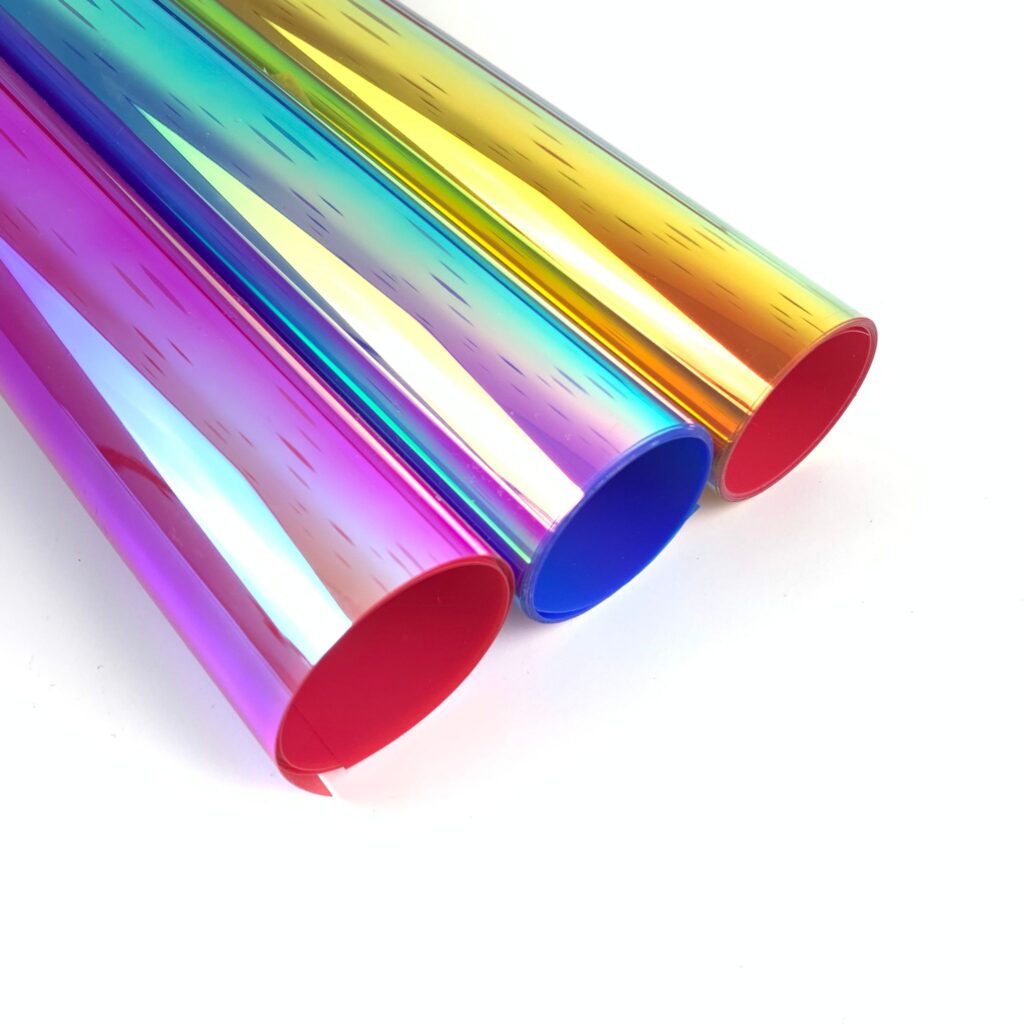
Los vinilos metálicos o metalizados textiles podemos encontrarlos dentro de otras series de Vintex, la serie Bronze, metalizado espejo, la serie de Planchado Rápido, Stretchy, etc. Son vinilos con acabado metalizado independientemente de su estampado o color y pueden combinarse con otros colores sólidos para crear contrastes y potenciar ciertas zonas de los diseños. En el caso de los metalizados espejo, deberemos dejar que disminuya bastante la temperatura antes de retirar el transportador. En cuanto a los parámetros de planchado, irán especificados dependiendo de la serie a la que correspondan. Caja gris 25cm x 1m.
Por ejemplo, parámetros orientativos de la serie Luna:
Una de las series más brillantes de Vintex, con su gama clásica con tacto glitter y su gama suave tacto liso. Disponible en una gran variedad de colores, es una colección para realizar diseños llamativos y vistosos que no pasarán desapercibidos. La gama clásica no está indicada para detalles extremadamente pequeños, para eso tenemos la gama suave. Deberemos ajustar los parámetros de corte ya que se trata de una serie con una capa extra para conseguir el efecto purpurina. Caja negra 25cm x 1m.
Parámetros orientativos de planchado:
Temperatura: 140-150ºC
Tiempo: 8-12 segundos:
Presión: Alta.
Vinilo textil glitter Rojo
Efectos especiales
¿Necesitas darle un toque original a tus diseños? Vintex te ofrece una amplia gama de vinilos con efectos especiales. Desde Reflectantes de diferentes colores, Brillo en la oscuridad, Fotosensibles que cambian de color bajo la luz del sol, hasta Estampados de cebra, chevron, camuflaje ¡Y muchos más!
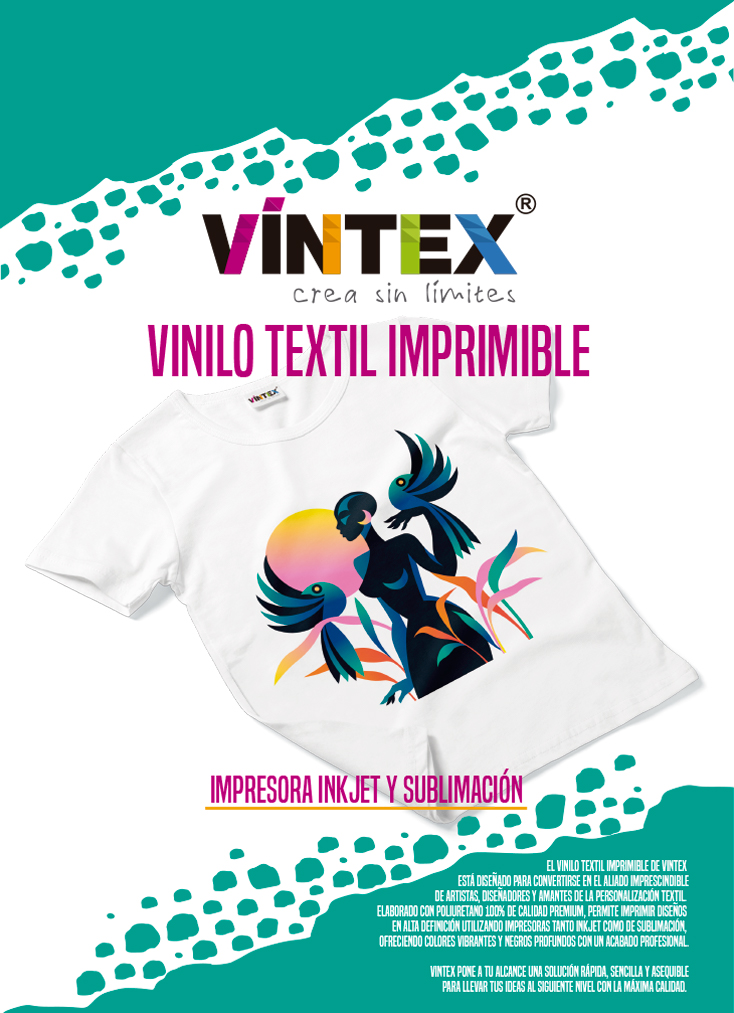
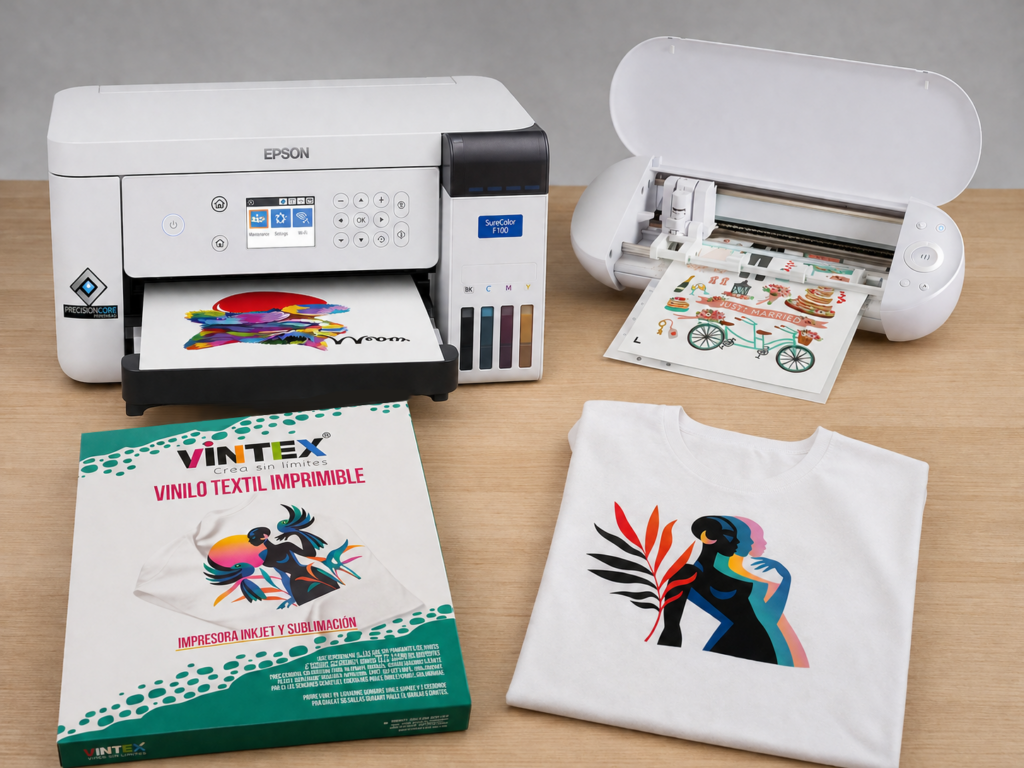
¡Descubre el vinilo textil imprimible para impresora inkjet de Vintex!
Personaliza tus prendas y tejidos de cualquier color con la fotografía o el diseño que prefieras, de manera rápida y sencilla en tu impresora de casa. Imprime las láminas de vinilo directamente en tu impresora inkjeto de sublimación, deja secar, plancha y… ¡listo! ¡TAMBIÉN COMPATIBLE CON IMPRESORAS DE SUBLIMACIÓN! Incluye 5 láminas en A4. Compatible con plotter de corte o tijeras. ¡Ahora disponible en formato profesional!
Silhouette Studio, el programa básico de Silhouette para editar y enviar tus diseños a tu plotter de corte, uno de los programas más completos que existen dentro de los softwares gratuitos y muy sencillo de manejar. Esta es la opción perfecta para aquellas personas que se estén iniciando en el mundo de la personalización, ya que tiene todo lo necesario para trabajar sin necesidad de complicarte con herramientas más complejas, pero ¿qué ocurre cuando necesitamos trabajar sobre un pdf o cortar nuestro diseño por una zona concreta? El software Silhouette Studio Designer Edition es la solución.
Silhouette Studio Design Edition te permite llegar a un nivel de edición similar al de Illustrator, con la ventaja de hacerlo desde el mismo programa que envías a tu plotter, lo que elimina cualquier posible incompatibilidad de archivos por 54.99€.
Con el Designer Edition no solo podrás abrir archivos como PDF o SVG, sino que incluye una función de Trazado Automático para PNG, lo que te permitirá abrir un archivo en ese formato y simplemente arrastrar el diseño hasta el área de trabajo.
¿Qué ventajas ofrece el Designer Edition?
A parte de todas las herramientas básicas de las que dispone el Silhouette Studio, el Designer Edition incluye nuevas herramientas de edición como por ejemplo el trabajo en Capas. Podrás dividir tu diseño y distribuirlo en diferentes capas para poder trabajar cada zona individualmente.
Trabajo en capas
En el espacio de trabajo podrás utilizar Reglas y Guías para ayudarte a distribuir las piezas de tu diseño y también incluye la herramienta de Anidamiento, que te proporcionará varias opciones predeterminadas de distribución de objetos. Como función extra, te permitirá importar Patrones Personalizados directamente al programa para facilitar tus proyectos de Print&Cut.
Herramienta Anidamiento
¡Herramientas nuevas para proyectos originales!
Al igual que en otros programas específicos de diseño, el Design Edition incluye varios sets de Herramientas de Corte, Sombreado, Borrado o Cuentagotas, que te permitirá transferir un color o patrón de una figura a otra con un solo click o trazar esa zona concreta.
Herramienta Cuentagotas
Las funciones que, por supuesto, no pueden faltar en un software de diseño, son las herramientas de Transformación, Deformación libre o Plantillas de Deformación, con las que conseguirás modificar formas y editar objetos de manera sencilla y rápida o las Herramientas de Selección, como el Lazo y el Trazado Magnético, que te ayudarán a seleccionar partes concretas de tus diseños para editarlas individualmente.
Plantillas de Deformación
Tenemos que destacar la función de Rhinestone, que convertirá cualquier diseño en pequeñas partes para facilitarte el trabajo de colocación de tus cristales. Finalmente la Herramienta de Boceto, que te permitirá crear trazados con diferentes efectos para trabajar con tus Rotuladores Silhouette o tus rotuladores habituales y tu Pen Holder.
En el artículo de hoy os contamos los errores más comunes de Silhouette Studio y las soluciones definitivas para ellas. Hemos recopilado de todos los foros oficiales las principales problemáticas que se encuentran los usuarios con este software cuando empiezan a trabajar con él.
Error1: Corte Desfasado
Este es el problema más común y complejo que los usuario de Silhouette se encuentran, ya que interfieren muchos factores que pueden desestabilizar el correcto funcionamiento, para ello lo hemos desglosado en varios puntos para resolver todos o casi todos los posibles problemas del corte desfasado.
Iconografía de las marcas de registro para hacer Print and Cut
Calibración.
Es normal que cuando estas empezando nunca hayas calibrado tu plotter, ya que pensarás que no es necesario y viene de fabrica todo a punto. Y no estas del todo equivocado, ya que Silhouette deja sus máquinas lista para el uso, pero la calibración se hace más desde Silhouette Studio.
Cuando realizamos sobre todo el Print and Cut, es el momento en el que nos damos cuenta de los desfases de cortes. Nos encontramos con documentos que se desplazan justo los mismos milímetros en todos los cortes, esto es muy notorio y certero, ya que es una forma de afirmar que necesitas calibrar tu plotter.
Abrimos nuestro software de diseño de Silhouette, en ventana «Enviar» accedemos sobre nuestro equipo previamente conectado, pinchando el botón derecho , para continuar seleccionamos «Calibración».
Se abrirá una nueva ventana emergente donde nos encontramos una hoja con cruces y cuadros verdes, procedemos a imprimir esa hoja de calibrado.
Tenemos que asegurarnos que el tamaño de la página es el mismo a la hoja que vamos a imprimir.
Ten en cuenta que lo que hayas impreso no es lo que ves en la pantalla , se imprime automáticamente solo las cruces y los números.
Cargamos en la Cameo la página que hemos impreso, utilizando el menú de flechas que encontrarás em el lado derecho de la pantalla y la usaremos para mover nuestra cuchilla.
Movemos el carro de la máquina hasta la primera marca verde, ya que esta es su función.
Nos aseguramos de que la cuchilla se queda justo donde corresponde al cuadro verde.
Cuando estemos seguros, hacemos click en el botón de «calibrar».
Como resultado veremos un corte justo por encima de la cruz.
Si sale desfasado, coloca los milímetros exactos con la opción de las reglas que encuentras en el lado derecho de la interfaz.
Ventana que nos encontramos en Silhouette Studio.
Alineación de distancia.
Siguiendo con las opciones que encontramos en el software de nuestra Cameo, observaremos la siguiente sección al calibrado, la alineación de distancia, que se medirá con los números que se encuentran en la hoja que hemos impreso al principio.
Colocamos la hoja en el tapete de corte y cargamos.
Presionamos sobre «cortar líneas de prueba».
Nos hará unos cortes justo entre las letras «a», «b», y los números «1», «2».
Con una regla medimos la distancia, que tiene que se de 20cm, si no es así, corregiremos en el menú que nos facilita el programa (las reglas).
Error2: No detecta las marcas de registro.
Cuando nos encontramos este problema habitual, solemos confundirnos de la causa, pensamos que nuestro sensor no identifica las marcas por algún problema técnico o interno, pero la gran mayoría de veces tiene fácil solución.
Lectura de marcas de registro.
Hay veces que el sensor confunde las marcas con el simple borde del tapete o con restos de suciedad que hemos dejado, esto que parece tan obvio, nos da muchos dolores de cabeza que podemos evitar, o bien, desplazando por completo la hoja al borde izquierdo, o bien tapando esas líneas del tapete que pueden interferir en la detección.
También como mencionamos en nuestro articulo «Cuidados y consejos para tu máquina Silhouette» es muy importante el mantenimiento del equipo para potenciar sus funciones. Recordamos entonces;
«Limpieza del sensor óptico». – Cuando tienes problemas para encontrar las marcas de registro, (se encuentra debajo del carro de herramientas), debes revisar que no haya residuos de cortes pequeños que hayas podido realizar, para ello, utilizaremos un pequeño trozo de papel o cartulina y barreremos muy cuidadosamente la zona.
Nunca con paños ni líquidos; ya que pueden dejar rayones en el sensor y ocasionar daños.
Fallo de registro.
Cuando no se detectan las marcas, podemos probar a poner debajo del tapete de corte algún objeto o caja que haga la función de nivelar el tapete.
Es decir, nuestras Cameos, por lo general tienen una base de 4cm con un acabado en forma de curva descendente, por lo que esto podría ocasionar distorsión en las marcas y de ahí que no las detecte correctamente.
Esta solución hace que el tapete se mantenga en cierta medida horizontal, lo que ayuda al sensor a hacer más visibles las marcas de registro y que la puedes encontrar con más facilidad y rapidez.
Solución para evitar fallos en la lectura de marcas de registro.
Para finalizar esta sección de errores frecuentes de las marcas de registro en Silhouette Studio, es imprescindible saber bien los pasos del Print and Cut, muchas veces nos confiamos y obviamos algunos pasos que creemos menos relevantes.
Con el fin de aclarar o aprender esta útil herramienta os dejamos un link con un tutorial paso a paso de «Planeta Silhouette«:
No será la primera vez que habréis visto esta ventana, y seguro que nunca os habéis alegrado. Sin embargo en este punto ¡os damos la solución!
Pero antes os vamos a explicar muy brevemente la razón de que aparezca esta ventana cuando estáis trabajando en el software. Y es porque el procesador de tu equipo esta exigiendo al programa un mínimo de 2GHz o ser un Ios 10.10 o superior en caso de Mac. A continuación os explicaremos las pautas a seguir en los sistemas operativos mas usados; Windows y Ios.
Solución para Mac.
Buscamos el «Finder«. En él presionamos COMANDO+SHIFT+G (comando= cmd y el símbolo ⌘).
Nos aparecerá una ventana que te dirige a una carpeta, en este caso deberá ser «~/Libreria/preferencias«.
Clicamos en «Ir«y nos saldrán todas las carpetas.
Buscamos la que se llama «com.aspexsoftware.Silhouette_Studio» y procedemos a eliminarla pinchando sobre la misma, botón derecho del ratón para moverlo a la papelera. Así mismo, vaciamos la papelera para que no quede ningún dato registrado.
Hecho todo el proceso anterior, reiniciamos el programa.
Lo encontraremos desconfigurado y en «preferencias» se nos puede cambiar la unidad de medida, el idioma, etc. Para que te hagas una idea, es como si empezarás de cero con el programa.
Solución para Windows.
Identificamos la barra de búsqueda tan conocida en Windows10 y escribimos «%appdata%«. Abrimos esta carpeta pero ¡OJO! no le des a ENTER al buscarlo, ya que te dará resultados de Internet, lo que buscamos es la carpeta dentro de nuestro equipo.
Al abrir dicha carpeta encontraremos la que estamos buscando «com.aspexsoftware.Silhouette_Studio«. Al igual que en Mac, eliminamos esta carpeta clicando el botón derecho del ratón y nos cercioramos de hacerlo también de la papelera de reciclaje.
Es muy posible que te siga sucediendo, pero al menos podrás trabajar un buen rato, esta solución es para que puedas seguir trabajando más tiempo, ya que este error es muy común en el software.
Revisa la última versión del programa y elige siempre 64Bits o superior. Si tu equipo es de 32Bits, mejor descarga versiones anteriores. La versión 4.4.259 es la más estable, aunque también nos ofrece muy buena estabilidad la 4.3.370 para los sistemas de 32Bits.
Lo más importante es que revises las especificaciones de tu equipo antes de descargar cualquier versión, sobre todo en la parte del procesador. Lo más importante para que trabaje el software.
Aconsejamos que dentro de las características de tu sistema, tenga al menos 2Ghz, una memoria RAM de 8GB y un puerto USB 1.1 o superior.
Error4: Abrir archivos .DXF
Formatos de archivos compatible con el software de Silhouette.
Seguro que alguna vez has importado un archivo que has trabajado antes en otro software de diseño vectorial como Illustrator o AutoCad, y se te ha modificado las medidas de todo el documento. A partir de ahora se acabo desesperarse volviendo a colocar todo.
Abrimos Silhouette Studio y nos vamos a la configuración, un icono en forma de engranaje que encontrarás en el lado inferior derecho.
Sobre esta ventana, en la sección de «Generales» verificamos que la unidad de medida este en «auto(milimetros)».
En la pestaña de «Importar» te mostrará todos los formatos de archivos que permite abrir la versión del programa que tienes instalado. Comprueba que todas las opciones están en modo «tal cual». Así el diseño que importes o abras en esos formatos, se abrirán tal y como fueron creados.
Para terminar con el proceso, picha sobre «aplicar» y luego «aceptar».
Error5: Actualización del Firmware.
Siempre que hemos navegado por los foros de Silhouette, nos encontramos con la palabra «Firmware». En este último punto, vamos a aclarar que significa y para que lo vamos a emplear.
El firmware es un programa informático que establece la lógica de más bajo nivel que controla los circuitos electrónicos de un dispositivo de cualquier tipo. Es decir, es el sistema interno de la máquina de corte, no es lo mismo que el programa Silhouette Studio.
Es muy importante antes de hacer nada, asegurarnos la versión de firmware que cuenta nuestro plotter de sobremesa. Para ello vamos a dirigirnos a la pantalla «enviar» de nuestro programa de diseño, Silhouette Studio. El número que aparece es el que buscamos.
Para actualizarlo solo tenemos que acceder a https://www.silhouetteamerica.com/firmware y comprobar las versiones disponibles tanto para PC como para Mac. «Cameo 1» y «Portrait«, no hace falta actualizar.
Al descargarlo desde la Web oficial, tendremos una carpeta que contiene el ejecutable que se accionará al clicar sobre él. Nos aparecerá una ventana emergente con las instrucciones a seguir.
Así que solo nos faltaría encender la máquina y seguir los pasos que nos indica la nueva versión.
Pantalla «enviar» donde encontramos el número de versión del Firmware.
Esperamos que estos consejos te ayuden a resolver por ti mismo cualquier problema que pueda surgir con tu máquina de corte de sobremesa. Si todavía crees que faltan puntos sobre los que hablar, no dudes en escribirnos, vuestras opiniones ayudan a generar un contenido de mayor calidad.
En el artículo de hoy, nos vamos a centrar en el transfer textil, sus características, peculiaridades y diferencias. Convirtiéndolo así, en una pequeña masterclass para los que están iniciándose en el mundo de la personalización textil.
El transfer se definen como un conjunto de tintas serigráficas impresas en un soporte de papel siliconado que posteriormente es transferida a un soporte textil aplicando calor y presión por medio de una plancha doméstica o profesional térmica. Encuentras ya en su definición una las características principales de esta técnica. Es fácil, práctico y muy versátil.
Las herramientas o medios para llevar a cabo esta técnica no tienen porque ser profesionales, es decir, en casa fácilmente podrías hacerlo. Aunque de todas formas os dejamos una breve introducción al mundo del transfer.
Elegir la impresora correcta.
Para obtener un resultado de calidad, tenemos que tener en cuenta elegir el transfer correcto para nuestra impresora. Por ese motivo empezamos haciendo diferencias con una breve explicación del tipo de impresoras más comunes.
Las impresoras Inkjet o de inyección de tinta son las más populares para el gran público por su capacidad de impresión de calidad a bajo costo. Aunque tiene sus desventajas, como la velocidad de impresión o el precio elevado del mantenimiento por desgaste son factores poco importantes, ya que se rentabiliza muy bien por el numero de copias que te ofrece de calidad. Su resolución media se encuentra en los 600 pixeles por pulgadas. Estas son las que tenemos en casa, de uso regular pero no profesional.
Las impresoras láser, son muy eficientes, ya que permiten impresiones de alta calidad a notables velocidades, medidas en términos de «páginas por minuto». Si bien es cierto que supera a los modelos de tinta en calidad, hay que considerar que los recambios de las impresoras láser suelen ser más caros para la impresión constante de imágenes. Es por esto que acostumbran a ser más recomendadas para un volumen elevado de documentos en oficinas y lugares de trabajo.
Concluimos así que antes de comprar un transfer textil, tenemos que tener muy claro que tipo de impresora tenemos para saber el tipo de transfer que puedo comprar o es compatible con mis equipos.
Tejidos claros vs Tejidos Oscuros.
Otra de las distinciones de transfer que existen son la separación por el color de la base donde vamos a trabajar, ya que dependiendo de cual sea el fin, elegiremos uno u otro.
Tejidos claros.
Para bases claras, el transfer textil cuenta con una base transparente, por lo que a la hora de configurar tu diseño, tiene que hacerse en espejo. Muchas veces nos llegan preguntas de si podemos usar este producto con prendas oscuras, y la respuesta es no, cada uno de ellos esta diseñado para un determinado material, si queremos resultados de calidad, tenemos que tener en cuenta este punto.
Tejidos Oscuros
El transfer para tejidos oscuros cuenta en cambio con una base blanca, para que los colores resalten. Las bases base oscuras como el negro o el azul marino, son muy conflictivas a la hora de que queden perfectos los colores, por este motivo, nuestros transfer para tejido oscuro garantiza una calidad muy buena de los colores.
Parámetros de corte y planchado.
Parámetros generales de planchado Transfer Textil.
Siempre que se introducen materiales nuevos a nuestros proyectos, debemos de tener en cuenta estudiarlos antes para sacarle el máximo partido, por este motivo os recordamos muy generalmente los parámetros de corte y planchado de nuestro transfer textil. Recuerda que estos consejos no son leyes inamovibles, varían en función de las condiciones de nuestra máquina de corte, de las cuchillas, y de la temperatura real de nuestra prensa térmica.
En primer lugar; comenzando por el diseño, recuerda imprimir en calidad NORMAL, ni óptima ni calidad fotográfica. Luego en Silhouette Studio, recordemos los parámetros de corte serían el del papel de gramaje 160 gr. Si es de tejidos claros hay que ponerlo en espejo, si de lo contrario es para tejidos oscuros, no se pone en modo espejo.
Si usamos plancha doméstica o prensa térmica, debemos recordar un consejo común a los dos tipos de planchado, pre-planchar antes 3-5 segundos la prenda que vamos a vinilar, para quitarle humedad y arrugas que entorpezcan el trabajo con el transfer.
Para tejidos oscuros:
-Haz un prelavado a tu tejido
-Abre la imagen en tu software de diseño y NO LA PONGAS EN ESPEJO.
-Antes de imprimir, hay que asegurarse que la parte blanca( la zona imprimible) esté bien colocada en tu impresora.
-Ya impresa, retira la parte trasera y coloca la lámina con el dibujo impreso hacia arriba.
-Cubrir la imagen con un teflón de planchado o un hoja de papel de horno.
-En posición algodón, planchar el diseño. Es importante que la presión ejercida sobre la plancha sea CONSTANTE y ESTABLE sujetando la plancha con ambas manos y dejando caer la mayor parte del peso corporal en cada área del diseño durante 15/20 segundos.
-Asegúrate de levantar la plancha por completo cuando te desplaces a planchar otra zona-
-Repite este mismo proceso hasta que el diseño esté completamente planchado
-Comprueba que todas las esquinas y bordes están perfectamente adheridos.
-Retira el papel de horno de forma suave y progresiva.
–Retíralo directamente.
Para tejidos Claros:
-Pre-lavar y pre-planchar el tejido con anterioridad.
-En tu software de diseño, esta vez debes PONER MODO ESPEJO.
Antes de llevarla a impresión, asegúrate de que la parte imprimible de la lámina, este bien colocada en tu impresora.
-Ya impresa, coloca la lámina boca abajo sobre la prenda.
-Con el programa algodón presiona con fuerza durante 30-40 segundos, se recomienda así mismo poner papel de horno o teflón entre plancha y lámina.
-Deja enfriar el diseño planchado antes de despegar el soporte, al menos unos 5 segundos y retíralo.
-Para obtener mayor durabilidad se aconseja lavar la prenda del revés y con ciclos de agua fría.
Errores más comunes.
Detecta los errores más comunes cuando se trabaja con el transfer textil, para no volver a cometerlos y convertirnos así, en unos profesionales del vinilo.
Papel adecuado para la impresora. Como os hemos mencionado al principio de todo, cada transfer esta preparado para un tipo de impresión, elegir la incorrecta supondría que no nos saliera con éxito nuestro proyecto.
Impresora con la configuración incorrecta. En este punto nos confiamos de la predeterminada con la que solemos trabajar, pero hay que tener en cuenta que este es un nuevo material y tiene sus características, ajustes de impresión, si será blanco y negro o color, el tipo de hoja que vas a meter y el efecto espejo si vas a imprimir letras.
Consumibles y tintas. Otro aspecto que solemos pasar por alto, es comprobar si hay recargadas todas las tintas de nuestra impresora. Para ello aconsejamos hacer una prueba sobre un folio antes.
Planchado a temperaturas inadecuadas. Os lo hemos mencionado muchas veces antes, la temperatura del planchado es primordial para que los resultados sean garantizados. Recuerda seguir correctamente las instrucciones que te damos de los parámetros y por ultimo comprueba que los grados con los que trabajamos son reales, podemos hacer esta verificación con un termómetro común.
Presión inadecuada. Con este tema, solemos ser muy confiados y no medimos ni si la presión es la adecuada para este material, recomendamos presión media, por lo que la forma de comprobarla es sintiendo un poco de resistencia a la hora de cerrar.
Retirada del transportador («Carrier»). Cada transfer textil tiene sus propias indicaciones, y dependiendo de cuales sean, podremos quitarlo en frío o en caliente, si hacemos lo contrario es muy posible que los resultados no sean los que esperamos. Aunque la mejor forma de conocer el material es manejarlo, probarlo e investigarlo.
Buscando en todos los foros de Silhouette hemos encontrado problemas peculiares que si te sucedieran ¡Ya tienen solución!
+¿Qué pasaría si quiero trabajar con vinilo cortado y mi transfer se levanta?
-Muchas veces cortamos el vinilo demasiado, es decir, entramos demasiado con la cuchilla en el liner (papel soporte blanco que protege el adhesivo del vinilo). Esto no es bueno porque cuando el transportador trata de levantar el vinilo también trata de llevarse la porción de liner. Hay que intentar cortar sólo el vinilo, para que no de problemas a la hora de despegar. Esta información ha sido extraída de; http://silhouettespain.es/foro/discussion/1454.
Para finalizar este artículo, resumiros muy brevemente que el transfer textil es una opción muy acertada sí:
1. Vas a realizar un encargo o proyecto de poca tirada/unidades.
2. Quieres trabajar con imágenes con muchos colores.
3. Tu equipo de trabajo es escaso o no profesional.
Recuerda que esta técnica resiste 30 lavados en programas de prendas delicadas y si es Láser, aguanta mucho más.